Tutos vidéos : comment importer des données variables et faire du publipostage avec le logiciel Avery® Design & Print ?
Vous souhaitez imprimer des informations différentes sur vos étiquettes, vos badges ou vos cartes ? C'est possible en quelques clics avec notre logiciel Avery Design & Print et sa fonctionnalité Import de données / publipostage. Voici comment faire en vidéo !
A noter : cette fonctionnalité est uniquement disponible sur les produits en planches.

Comment imprimer des données variables sur vos étiquettes ?
- Préparez une feuille de calcul avec vos données variables
- Personnalisez votre design
- Sélectionnez votre zone de données variables
- Cliquez sur Import de données, puis sur Commencer
- Importez votre fichier
- Décochez l'en-tête, puis cliquez sur Suivant
- Faites glisser les champs de données
- Organisez-les, puis cliquez sur Suivant.
- Cliquez sur Terminer
Si vous imprimez vous-même, vous pouvez vérifier vos étiquettes sur les planches à droite. Si vous passez par notre service d'impression, les étiquettes s'affichent une par une, mais le principe reste le même. Vous pouvez les vérifier sur le bon à tirer digital avant de valider votre commande.

Comment imprimer les noms des participants sur des badges ?
- Préparez une feuille de calcul avec vos données variables
- Personnalisez votre design
- Cliquez sur Import de données, puis sur Commencer
- Importez votre fichier avec un participant par ligne
- Décochez l'en-tête, puis cliquez sur Suivant
- Faites glisser les champs de données
- Organisez-les, puis cliquez sur Suivant.
- Cliquez sur Terminer
- Mettez en forme vos données
Si vous imprimez vous-même, vous pouvez vérifier et modifier vos badges sur les planches à droite. Si vous passez par notre service d'impression, les badges s'affichent un par un, mais le principe reste le même. Vous pouvez les vérifier sur le bon à tirer digital avant de valider votre commande.

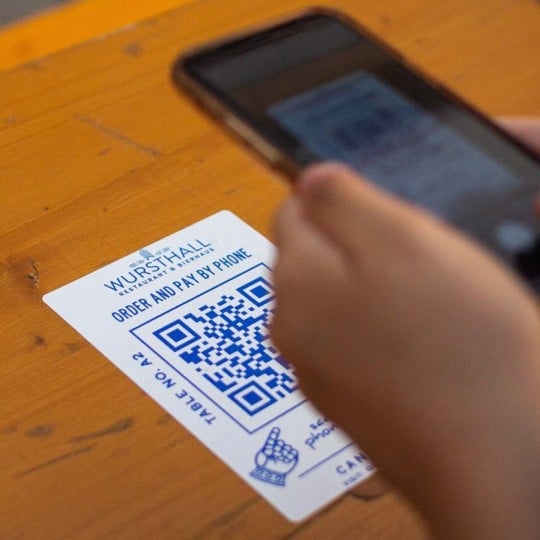
Comment imprimer des données variables sous forme de QR codes ?
Si vous souhaitez des QR codes différents sur chaque étiquette :
- Préparez une feuille de calcul avec vos informations
- cliquez Codes-barres et QR codes à gauche puis sur Ajouter
- choisissez Feuille de calcul puis cliquez sur Suivant
- cliquez sur Rechercher un fichier et importez votre feuille de calcul
- décochez les données non pertinentes puis cliquez sur Suivant
- sélectionnez QR Code dans le menu déroulant
- sélectionnez le Type de QR code souhaité
- faites glisser les données dans les champs correspondants
- cliquez sur Terminer
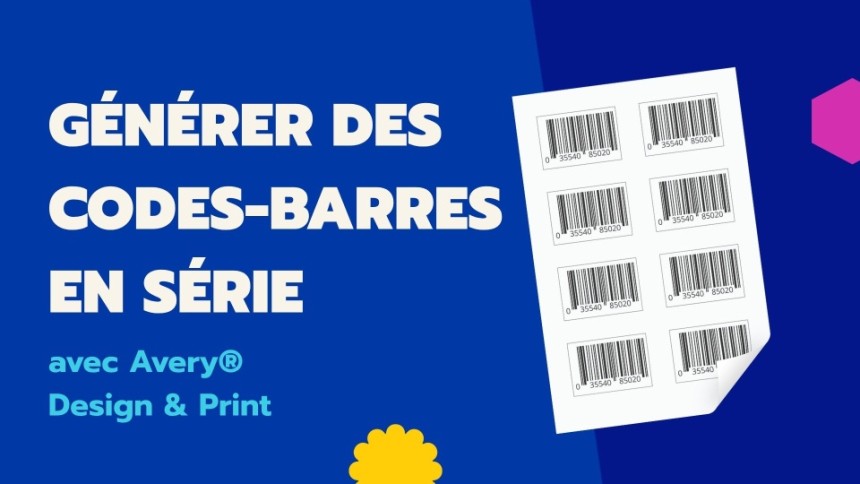
Comment imprimer des données variables sous forme de codes-barres
Si vous souhaitez des codes-barres différents sur chaque étiquette :
- préparez une feuille de calcul avec vos informations
- cliquez Codes-barres et QR codes à gauche puis sur Ajouter
- choisissez Feuille de calcul puis cliquez sur Suivant
- cliquez sur Rechercher un fichier et importez votre feuille de calcul
- décochez les données non pertinentes puis cliquez sur Suivant
- sélectionnez le Type de code-barres souhaité
- faites glissez les données dans les champs correspondants
- cliquez sur Terminer

Comment imprimer des données variables sous forme de numéros séquentiels ?
- cliquez sur le générateur de Numéros séquentiels à gauche
- entrez la Valeur de départ et la Valeur finale
- entrez la Valeur d'augmentation (1 par défaut)
- Si le nombre généré doit respecter un nombre précis de caractères, entrez ce nombre dans le champ Zéros non significatifs (par exemple, si vous entrez 4, le nombre 10 sera écrit comme 0010)
- entrez si besoin un Préfixe et/ou un Suffixe
- vérifiez que l'échantillon correspond au format souhaité
- cliquez sur Ajouter des numéro séquentiels
Vous pouvez également cliquer sur Lettres en haut de l'outil pour incrémenter des lettres plutôt que des nombres. Le principe reste le même.
Qu'allez-vous créer aujourd'hui ?
Personnalisez et imprimez vos étiquettes, stickers, badges, cartes, transfert textiles et autres produits Avery directement en ligne !
Entrez votre code pour personnaliser votre produit
Où trouver le code logiciel ?Nos produits vierges compatibles avec la donnée variable






Nos produits personnalisés compatibles avec la donnée variable
FAQ : vos questions sur la donnée variable
Vous devez importer vos données variables sous forme de feuille de calcul, par exemple créée avec les logiciels comme Microsoft Excel et Google Sheet.
Tous nos produits vierges imprimables sont compatible avec la fonctionnalité données variables de notre logiciel. Dans l'offre de notre service d'impression, seuls les formats standard des étiquettes personnalisées en planches et des badges personnalisés sont compatibles avec la données variable.