Créez des étiquettes personnalisées avec Avery et le logiciel Canva®
Etape par étape : le guide complet pour créer et imprimer des stickers personnalisés via Canva
Canva est un outil simple d'utilisation, idéal pour créer rapidement et facilement des modèles d’étiquettes personnalisées. Que vous soyez expérimenté ou débutant, avec Canva vous avez la possibilité d’avoir des modèles préconçus, avec une personnalisation facile pour vos impressions et création de stickers. Vous pouvez concevoir des étiquettes professionnelles qui correspondent parfaitement à vos besoins en choisissant parmi une variété de styles et de designs différents pour créer des stickers logo ou étiquettes produits à votre goût.
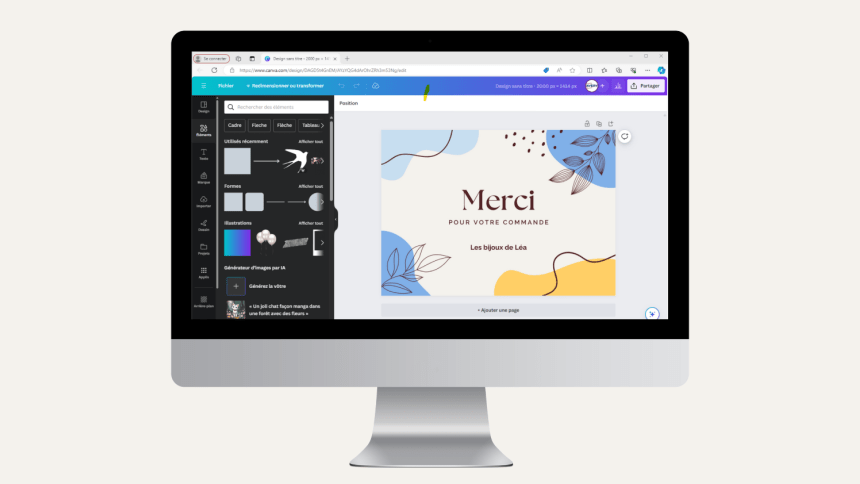
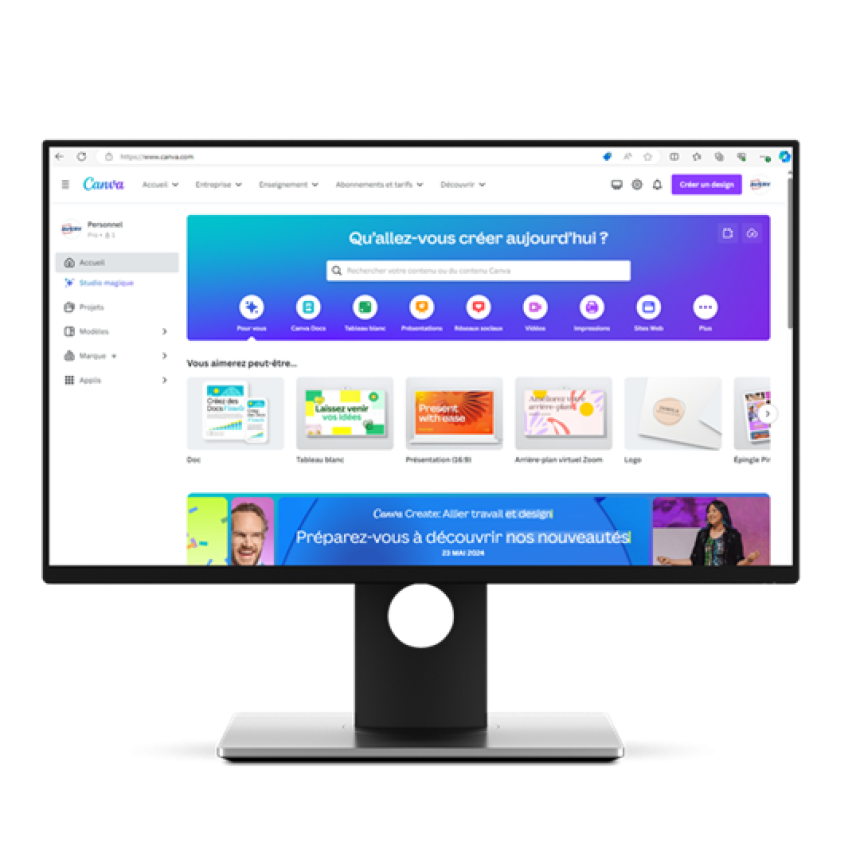
Etape 1 : créez votre plan de travail ou choisissez un modèle gratuit
- Rendez-vous sur la page d'accueil de Canva
- Cliquez sur « Créer un design »
- Sélectionnez l’option « dimension personnalisée »
- Entrez les dimensions de votre étiquette en ajoutant 1,6 mm tout autour pour le fond perdu
Si vous souhaitez créer une étiquette ronde, le plan de travail sera carré. Pas d'inquiétude, vous pourrez ensuite positionner ce carré sur le gabarit d'étiquette ronde sur notre site.
Besoin d'inspiration ? Vous pouvez aussi utiliser la barre de recherche pour accéder à une multitude de design gratuits.
Etape 2 : concevez votre étiquette
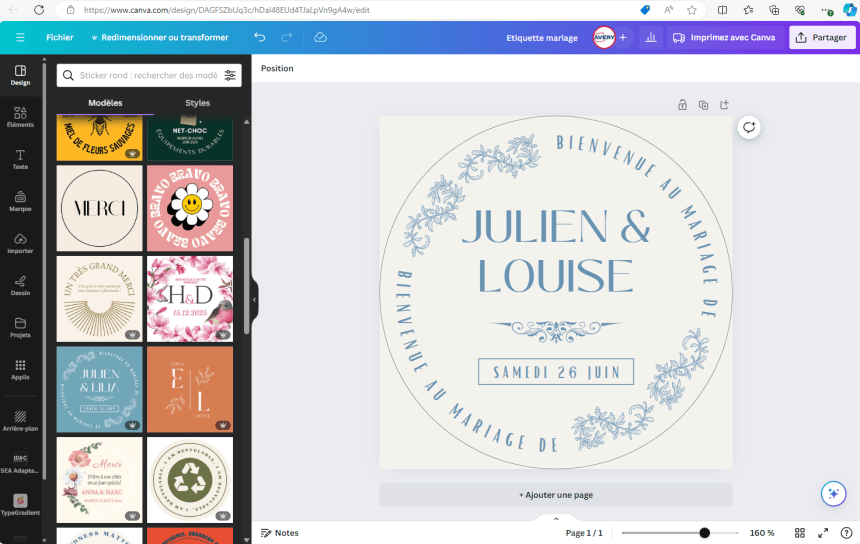
Canva met à disposition une large gamme d’éléments comprenant du texte, des images, des illustrations… Avant de commencer la personnalisation, prenez le temps de vous familiarisez avec la barre d’outils située sur le coté gauche pour accéder à ces éléments. Utilisez la barre de menu supérieure pour accéder à d'autres options de personnalisation.
Utilisez l'onglet « éléments » pour ajouter des formes, des illustrations ou des photos disponibles dans la bibliothèque Canva. Vous pouvez également importer vos propres logos ou photos en les ajoutant depuis l'onglet « importer »
Utilisez l’onglet « texte » pour ajouter vos inscriptions. Vous pourrez facilement choisir un style de police adapté à votre étiquette. Canva offre diverses options de mise en forme du texte, notamment la taille, la couleur, l’espacement et l’alignement. N’hésitez pas à expérimenter différentes combinaisons jusqu’à obtenir le rendu souhaité.
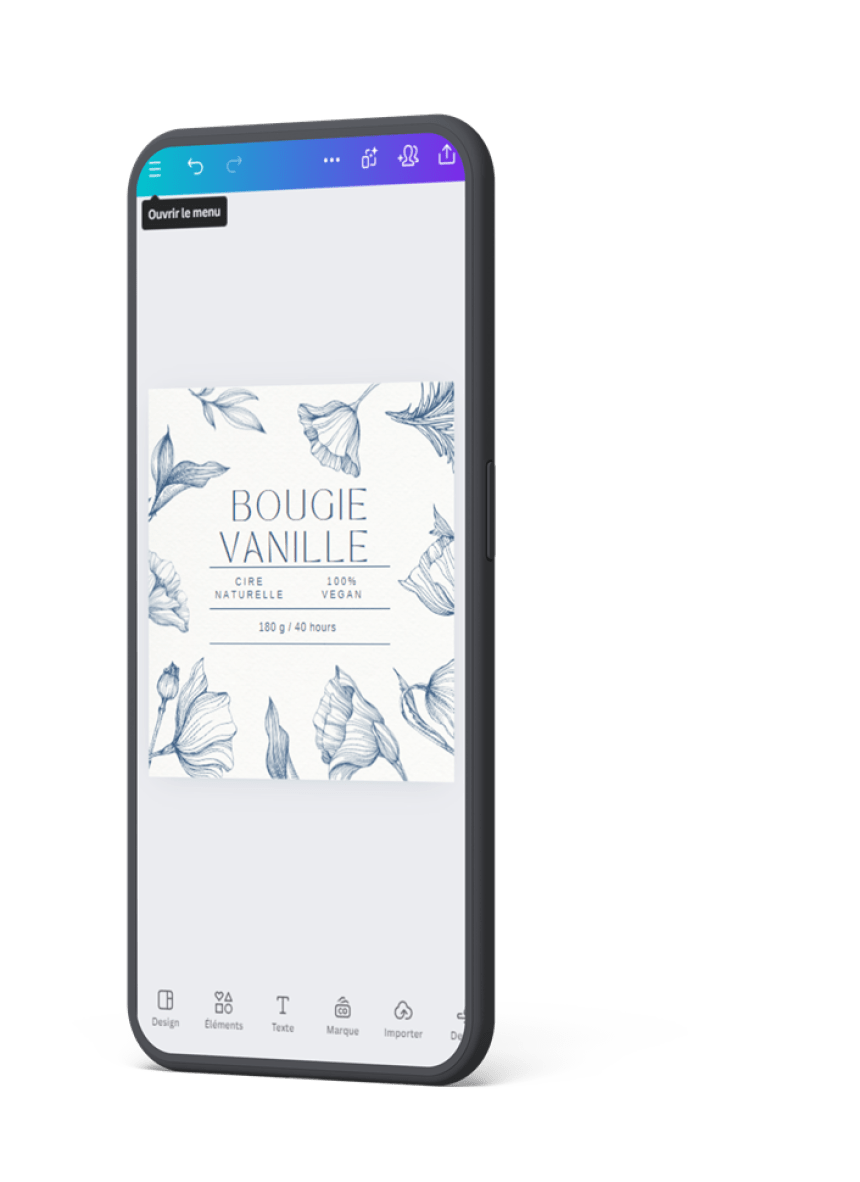
Etape 3 : téléchargez et imprimez votre design d'étiquette
- Cliquez sur « Partager » en haut à droite dans Canva.
- Cliquez sur « Télécharger »
- Choisissez le format de fichier PDF (mode CMJN) ou PNG (en cochant « Arrière-plan transparent » si vous créez des étiquettes transparentes ou colorées
- Cliquez à nouveau sur « Télécharger »
Pour faire imprimer vos étiquettes par notre service d'impression :
- Configurez vos étiquettes personnalisées
- Cliquez sur « Personnaliser » puis « Importez mon fichier »
- Placez votre design Canva dans votre gabarit.
- Passez ensuite commande et recevez vos étiquettes déjà imprimées directement chez vous sous quelques jours
Pour imprimer vous-même vos étiquettes :
- Commandez vos étiquettes vierges sur notre site
- Connectez-vous sur le logiciel Avery Design & Print
- Entrez le code produit et choisissez un modèle vierge
- Placez votre design sur le gabarit d'impression
- Téléchargez votre fichier d'impression
- Lancez l'impression en paramétrant votre imprimante sur taille réelle et papier épais, et en utilisant de préférence le bac d'alimentation manuelle
Votre design est prêt ? Commandez vos étiquettes !
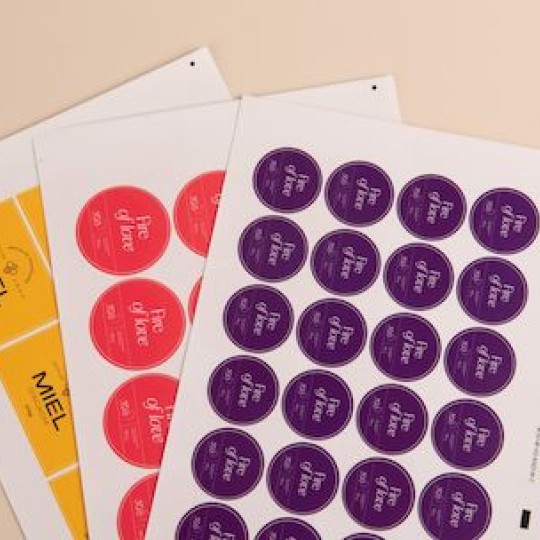
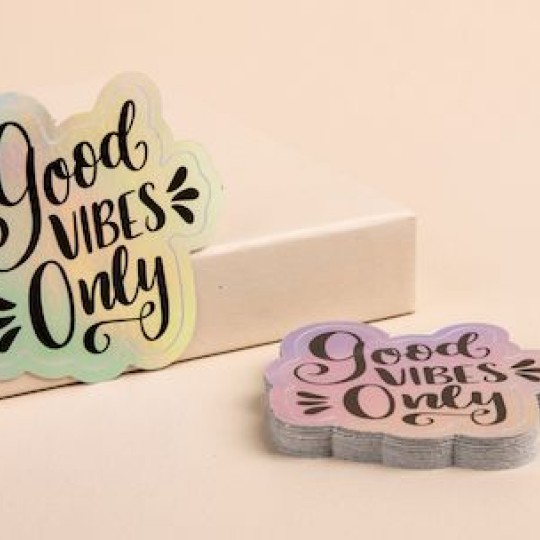
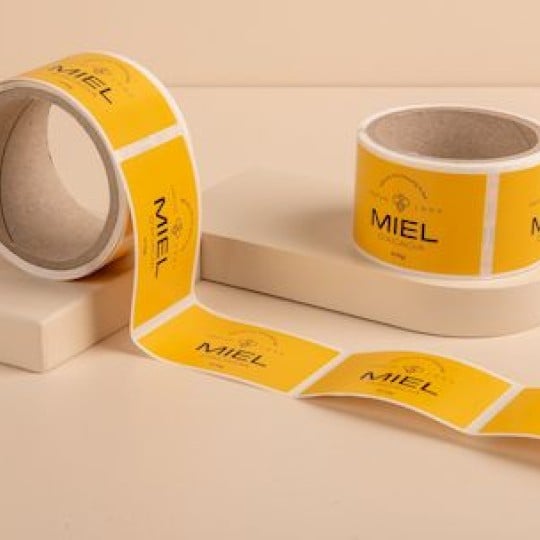

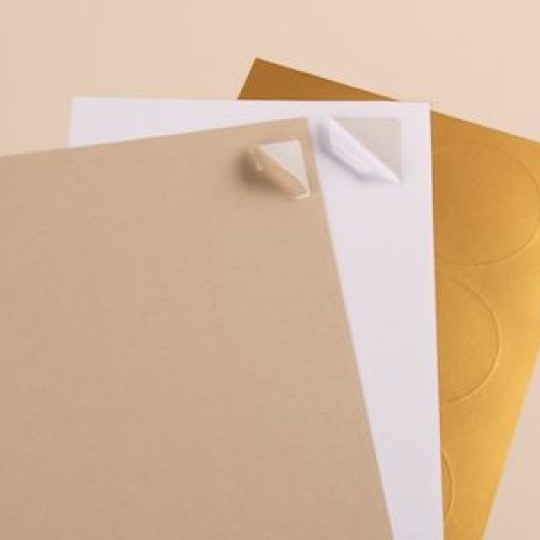

Faites vérifier votre fichier pour une commande en toute sérénité !
Nous contrôlons votre fichier et vous contactons par email pour vous confirmer que tout est bon, valider une correction ou vous indiquer les modifications à réaliser.
Pourquoi utiliser Canva : modèles gratuits et personnalisation facile
La personnalisation est le gros point fort de Canva : vous pouvez facilement modifier le texte, les couleurs, les formes et les images pour donner à vos étiquettes une touche unique. Canva offre une multitude de modèles à personnaliser, ce qui vous facilite grandement le travail de graphisme.
Cette plateforme simplifie le processus de conception d'étiquettes en offrant une expérience intuitive et des fonctionnalités complètes, vous permettant ainsi de créer des étiquettes sur mesure sans être un as du graphisme !
En résumé, comment créer des stickers avec Canva
- Créez votre plan de travail aux dimensions de votre étiquette, plus 1,6 mm de fond perdu tout autour pour ne pas avoir de marge à l'impression
- Ajoutez des formes, des illustrations et des photos depuis la bibliothèque Canva et/ou importez vos propres images
- Ajoutez des textes grâce au large choix de police sur Canva
- Téléchargez votre design en haute qualité en format pdf ou png (avec fond transparent pour les étiquettes transparentes et colorées à cause du blanc de soutien)
- Positionnez votre design sur le gabarit d'impression sur le site Avery
FAQ : questions fréquentes sur la création d'étiquettes avec Canva
Pour imprimer votre design directement depuis Canva, commencez par cliquer sur le bouton « Télécharger » situé dans le coin supérieur droit de l'interface. Choisissez le format de fichier adapté à vos besoins d'impression, tel que PDF ou le PNG pour une qualité optimale. Si vous commandez des étiquettes transparentes, kraft, dorées ou argentées, vous devez choisir le format png avec un fond transparent.
Après le téléchargement, choisissez d'imprimer vos étiquettes personnalisées via notre service d'impression ou sur des étiquettes vierges que vous imprimerez vous-même. Importez votre design et positionnez-le sur le gabarit d'impression. Puis lancez votre commande d'étiquettes personnalisées ou votre impression d'étiquettes vierges.
Pour créer des stickers sur Canva, sélectionnez un modèle de sticker ou commencez avec une page vierge en ajoutant des formes, du texte, et des images selon votre conception.
Une fois votre design terminé, assurez-vous de l'enregistrer au format approprié pour l'impression, comme un PDF de haute qualité ou plutôt un PNG avec un fond transparent si vous commandez des stikers de forme sur mesure, ou des étiquettes transparentes ou colorées.
Après le téléchargement, choisissez d'imprimer vos stickers personnalisés via notre service d'impression ou sur des étiquettes vierges que vous imprimerez vous-même. Importez votre design et positionnez-le sur le gabarit d'impression. Puis lancez votre commande de stickers personnalisés ou votre impression d'étiquettes vierges.
Commencez par choisir un des modèles d'étiquettes disponibles sur Canva ou créez votre propre design en ajoutant des éléments graphiques, du texte et des couleurs adaptés à votre besoin. Utilisez les outils de Canva pour ajuster les dimensions et le style de votre étiquette. Une fois votre création terminée, exportez-la en format PDF ou PNG pour avoir un fond transparent.
Pour créer un logo sur Canva, naviguez vers la section des logos et choisissez un modèle ou démarrez de zéro. Personnalisez votre design en ajoutant votre propre texte, couleurs, et icônes. Canva offre également la possibilité de télécharger vos propres images. Une fois satisfait de votre logo, téléchargez-le en format PNG pour maintenir un fond transparent, idéal pour les utilisations multiples.
Canva Pro est la version payante de Canva, offrant des fonctionnalités supplémentaires telles que l'accès à une vaste bibliothèque de photos, de vidéos, et des outils avancés comme le redimensionnement automatique et le fond transparent. Canva coûte 11,99€ / mois ou 109,99€ par an (9,16€/mois). Visitez directement le site de Canva pour les détails les plus récents sur les tarifications.
Pour détourer une image sur Canva, utilisez l'outil de suppression de fond disponible pour les utilisateurs Canva Pro uniquement. Téléchargez votre image, sélectionnez-la, puis cliquez sur « Modifier l'image » et choisissez « Effacer l'arrière-plan ». Canva traitera l'image et retirera le fond.
Pour ajouter une photo à votre design sur Canva, cliquez sur l'onglet « Importez ». Glissez l'image sélectionnée sur votre page de design et ajustez-la selon vos besoins. Vous pouvez redimensionner, recadrer et appliquer des effets à l'image directement dans l'éditeur.
Pour intégrer un QR code dans votre design Canva, utilisez le générateur de QR code intégré. Accédez à l'outil via la barre de recherche ou les éléments graphiques, entrez l'URL ou les informations souhaitées, et Canva créera automatiquement le QR code. Vous pouvez ensuite le personnaliser et l'intégrer à votre design d'étiquette, par exemple pour des étiquettes QR codes.
Si vous avez Canva Pro, vous pouvez importer vos propres polices en allant dans le menu « Styles de marque » et en sélectionnant « Télécharger une police ». Assurez-vous que la police est libre de droits ou que vous disposez des droits nécessaires pour l'utiliser dans vos designs.
Pour changer le format de votre design sur Canva, cliquez sur « Redimensionner » en haut de l'éditeur. Vous pouvez choisir parmi les dimensions prédéfinies ou entrer des dimensions personnalisées. Cette fonction est particulièrement utile pour adapter un design existant à différents formats de médias sociaux ou documents.
Oui, Canva vous permet de créer des étiquettes pour bocaux en sélectionnant des modèles spécifiques ou en personnalisant votre propre design. Utilisez des images, des icônes, et du texte pour rendre vos étiquettes attrayantes et informatives, idéales pour l'organisation de votre cuisine ou pour des cadeaux faits maison. A noter que nous avons également des étiquettes bocaux déjà imprimées qui pourraient vous intéresser.
Après avoir créé vos autocollants sur Canva, téléchargez-les en PDF pour une qualité d'impression optimale. Assurez-vous que votre imprimante est compatible avec le papier autocollant (jet d'encre ou laser) et ajustez les paramètres d'impression pour correspondre au type de papier. Découpez ensuite les autocollants selon les contours désirés.
Les images disponibles sur Canva peuvent être utilisées pour un usage commercial tant que vous disposez de la licence appropriée. Les utilisateurs de Canva Pro ont accès à une plus large gamme d'images pouvant être utilisées commercialement. Vérifiez toujours les termes de la licence sur le site de Canva pour vous assurer que vous respectez les droits d'utilisation.
Canva offre une version gratuite qui permet d'accéder à de nombreux outils et ressources de base. Vous pouvez vous inscrire avec votre email ou via un compte Google ou Facebook pour commencer à utiliser les modèles et les outils de design sans frais.
Canva ne supporte pas directement la création de designs recto verso dans une seule et même feuille de travail. Pour créer un recto verso, concevez chaque côté comme un design séparé, puis téléchargez chaque fichier pour les imprimer en recto verso en utilisant les options de votre imprimante.
Choisissez parmi les nombreux modèles de cartes de visite disponibles sur Canva ou créez le vôtre de zéro. Vous pouvez ajouter votre logo, des éléments de design, et ajuster la mise en page selon vos préférences. Une fois votre design finalisé, téléchargez-le en PDF. Vous pouvez ensuite importer votre design sur notre site pour l'imprimer sur des cartes Avery.