Instructions pour la mini imprimante d'étiquettes bluetooth
La mini imprimante d’étiquettes autocollantes est une solution compacte et simple pour créer des étiquettes noir et blanc à la demande. Grâce à son impression thermique, elle imprime rapidement sans encre (pas de cartouches à acheter ni à remplacer), tout en offrant une qualité d’impression fiable avec une résolution de 200 dpi pour des textes, QR codes et codes-barres bien lisibles.
Son format léger et facilement transportable en fait un outil pratique au quotidien, à la maison comme en déplacement. Cette version est de couleur : blanche.
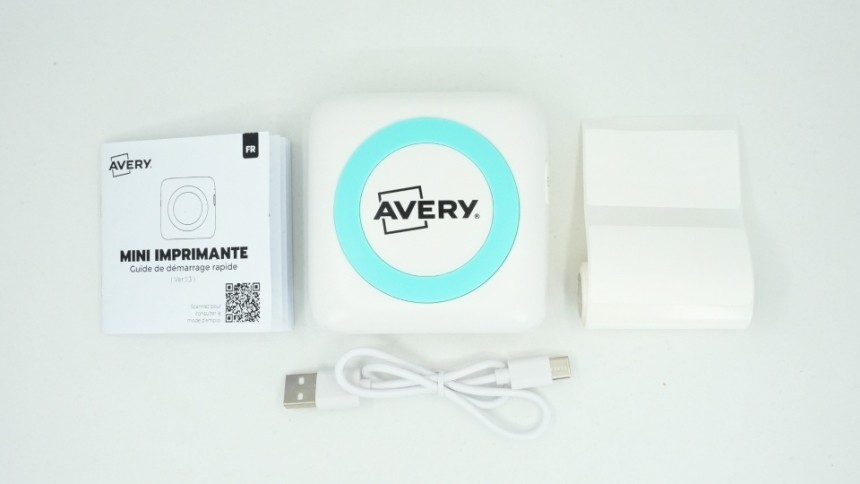
Votre pack inclut :
- l’imprimante bluetooth
- un manuel d’instructions
- du papier d’impression
- un câble USB
Mode d'emploi
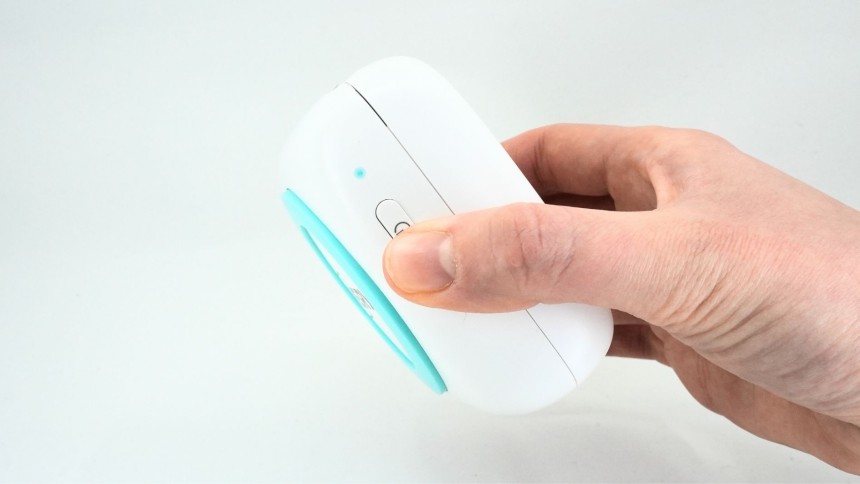
Appuyez pendant 2 secondes pour allumer ou éteindre l'appareil.
- Voyant fixe : fonctionnement normal ou batterie complétement chargée
- Voyant clignotant rapidement : erreur de fonctionnement (manque de papier, batterie faible ou surchauffe de la tête d'impression)
- Voyant clignotant lentement : appareil en cours de charge
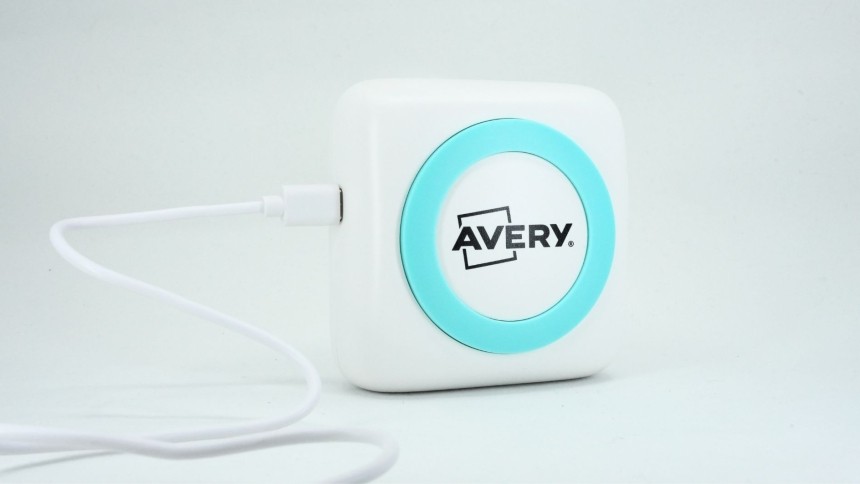
Pour la première utilisation, branchez l'appareil avec le câble USB fourni. Si le voyant clignote rapidement pendant la charge, vérifiez qu'il y a du papier et ajoutez-en si nécessaire pour que la charge s'effectue correctement.
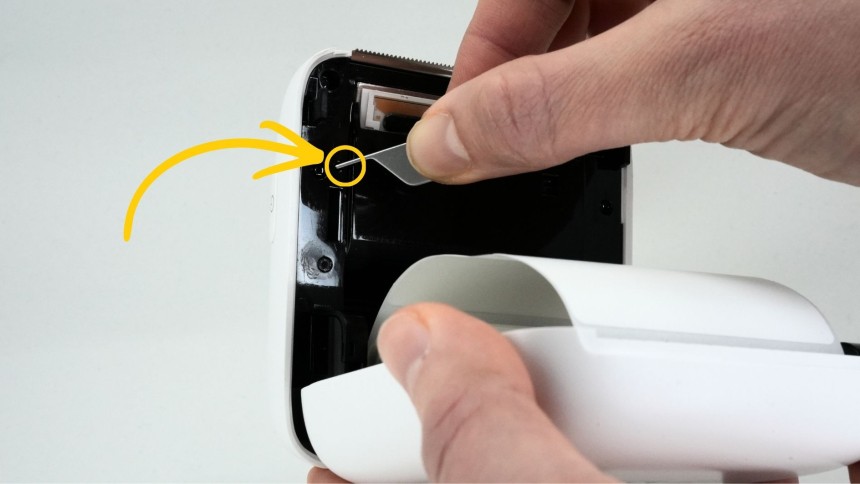
Lorsque l'appareil ne répond plus, insérez une épingle ou un cure-dent dans l'orifice de réinitialisation, maintenez pendant 3 secondes, puis relâchez.
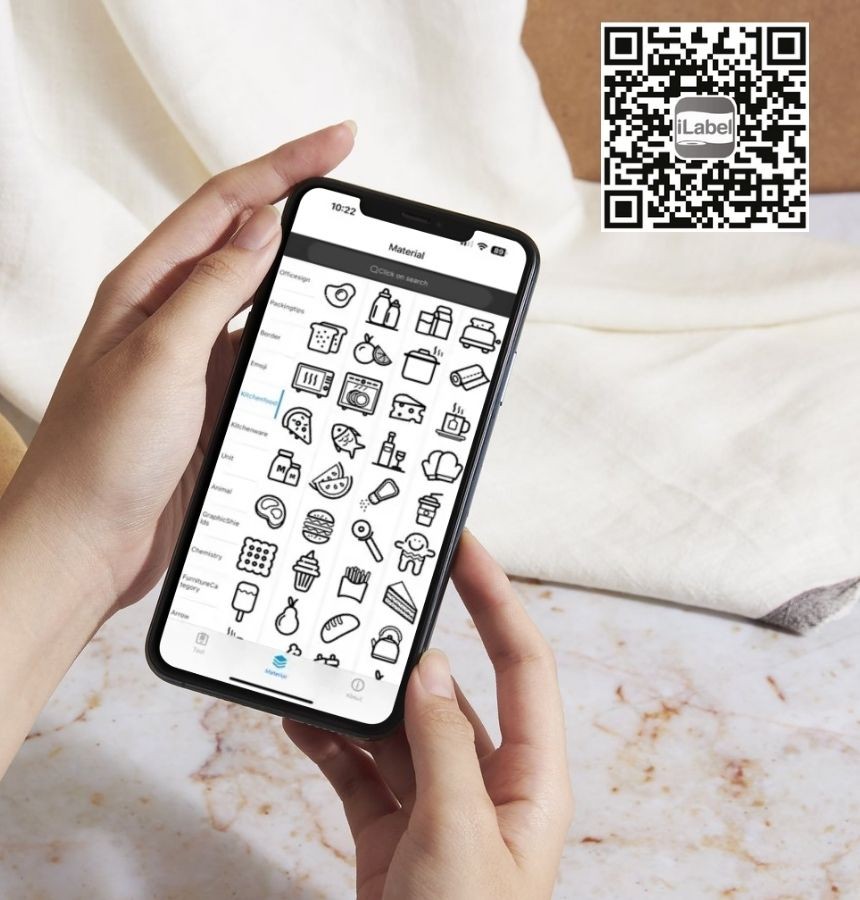
L’imprimante s’utilise avec l’application iLabel, conçue pour créer et imprimer ce que vous voulez, avec de nombreuses possibilités de mise en page.
Compatibilité
- iOS 12.0 ou plus
- Android 8.0 ou plus
Fonctionnalités principales
L’application iLabel intègre une interface optimisée pour personnaliser vos étiquettes avec :
- de nombreuses polices
- des modèles
- des symboles
- des images
L’imprimante utilise une impression thermique noir et blanc : la chaleur crée l’impression directement sur le papier thermique. Résultat : une impression rapide et sans encre !
Comment remplacer le papier thermique ?
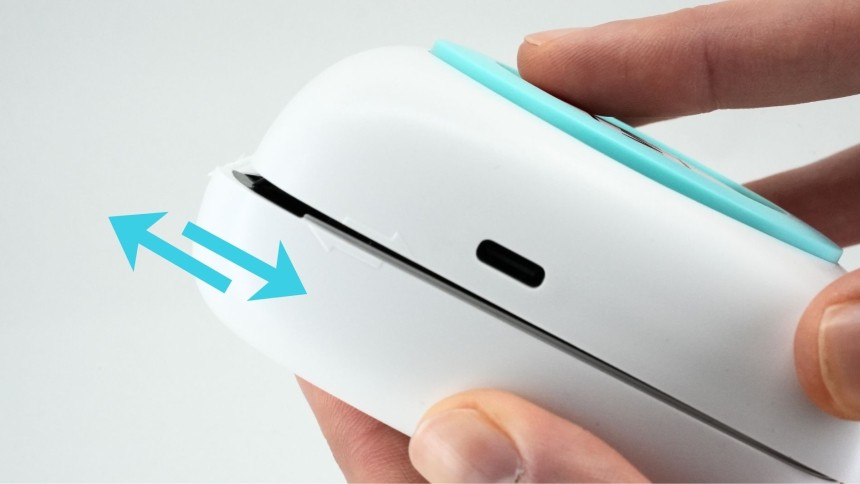
Faites glisser l'appareil en suivant la flèche pour l'ouvrir.
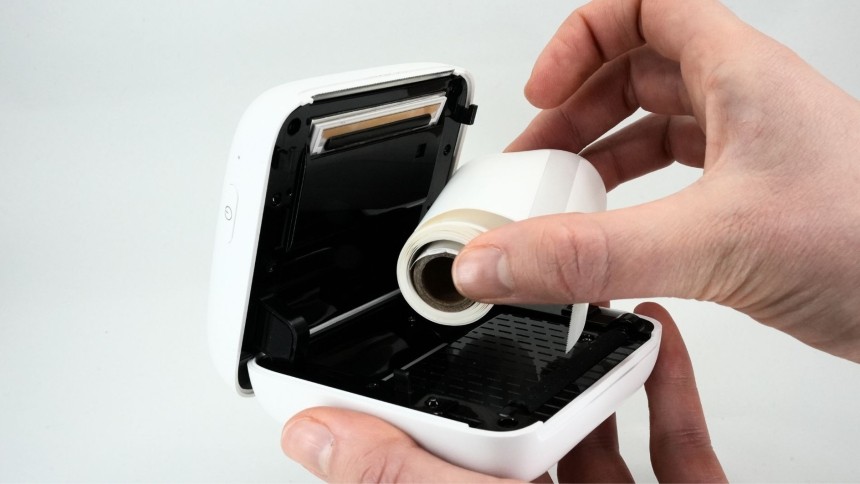
Lors du remplacement, insérez un nouveau rouleau de papier thermique.
Attention : L'extrémité du rouleau doit dépasser d'environ 2 cm pour que l'appareil puisse l'absorber automatiquement lors du chargement.
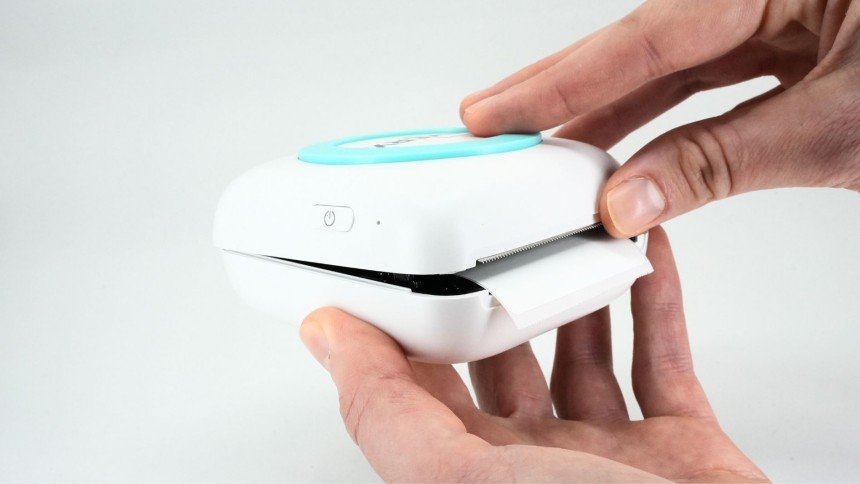
Refermez l'appareil.
Attention : Ne touchez pas la tête d'impression afin d'éviter tout risque de brûlure lors du remplacement du papier après impression.
Foire aux questions
- Vérifiez l'alimentation et le bluetooth. Assurez-vous que l'appareil est allumé et que le Bluetooth de votre téléphone est activé.
- Vérifiez les connexions à proximité. Assurez-vous qu'aucun autre téléphone à proximité n'est connecté à l'appareil.
- Redémarrez l'application et l'appareil.
- Fermez puis rouvrez l'application
- Maintenez le bouton de l'appareil pour l'éteindre puis le rallumer, et essayer de vous reconnecter.
- Réinitialisation de l'appareil. Si le problème persiste, insérez une épingle dans le trou de réinitialisation pour réinitialiser l'appareil.
- Vérifiez l'installation du papier thermique
- Après avoir ouvert le couvercle, assurez-vous que le papier dépasser d'environ 2 cm dans le compartiment. Cela permet à l'alimentation de fonctionner correctement.
- Si vous ne pouvez pas tirer le papier, l'appareil indiquera qu'i n'y a pas de papier.
- Vérifiez la fermeture de l'appareil
- Assurez-vous que le couvercle est correctement fermé.
- Vérifiez l'état du papier
- Si le papier est épuisé, remplacez-le. L'appareil signalera un manque de papier dans ce cas.
- Papier collé après une longue période d'inactivité
- Si l'appareil n'a pas été utilisé depuis longtemps, le papier peut adhérer à la feuille d'impression. Ouvrez le couvercle et tirez le papier d'environ 2 cm.
- Vérifiez la température de l'appareil
- Si l'appareil indique une température trop élevée, laissez-le refroidir.
- Si la température reste élevée, éteignez puis rallumez l'appareil, ou insérez une épingle dans le trou de réinitialisation pour réinitialiser l'appareil.
Non. Cette imprimante fonctionne en impression thermique et imprime en noir et blanc sans encre.
Le fonctionnement indiqué est optimisé pour l’impression via Bluetooth depuis smartphone ou tablette avec l’application iLabel (iOS 12+ / Android 8+).
Utilisez un rouleau d’étiquettes 55 mm (largeur) x 30 mm (hauteur), correspondant au format compatible mentionné.
Environ 2 à 3 heures, via le port USB Type‑C, avec une alimentation 5V = 1A.
Vérifiez si le papier thermique est installé à l'envers. Si c'est le cas, retournez le rouleau et réinstallez-le correctement.
Vérifiez la tête d'impression et le rouleau :
- Si de l'encre s'y est accumulée, nettoyez délicatement avec un chiffon légèrement imbibé d'alcool.
Vérifiez le fichier ou le motif à imprimer.
- Une résolution trop faible ou une taille trop grande peut rendre l'impression floue. Ajustez le fichier ou remplacez le motif pour améliorer la qualité.
Vérifiez la configuration des étiquettes :
- Assurez-vous que la taille de l'étiquette et le type de consommable sont correctement configurés dans l'application
Calibrez l'imprimante
- A l'allumage, appuyez cinq fois de suite sur le bouton d'alimentation pour lancer la calibration.
- Une ou deux feuilles seront automatiquement éjectées pendant le processus.
Ce problème peut se produire si le type de consommable n'est pas correctement configuré. Par exemple, si l'application est réglée sur "papier continu" mais que du papier prédécoupé (gap paper) est utilisé, l'impression peut se déclencher sans contenu.
Dans ce cas, re-sélectionnez le type de consommable correct dans l'application (type de matériau)
Vérifiez la batterie : si l'appareil a une faible charge, rechargez-le à temps.
Nettoyez la tête d'impression et le rouleau. Après une longue période d'impression, de l'encre carbonée peut s'accumuler. Nettoyez délicatement avec un chiffon légèrement imbibé d'alcool.
Conditions de température : Par temps froid, la première impression peut être plus pâle. Il s'agit d'un phénomène normal. La qualité d'impression sera rétablie après quelques impressions pour le préchauffage.