5 raisons pour lesquelles le QR code de votre étiquette ne fonctionne pas
 by Pauline LAURENT
Et comment y remédier !
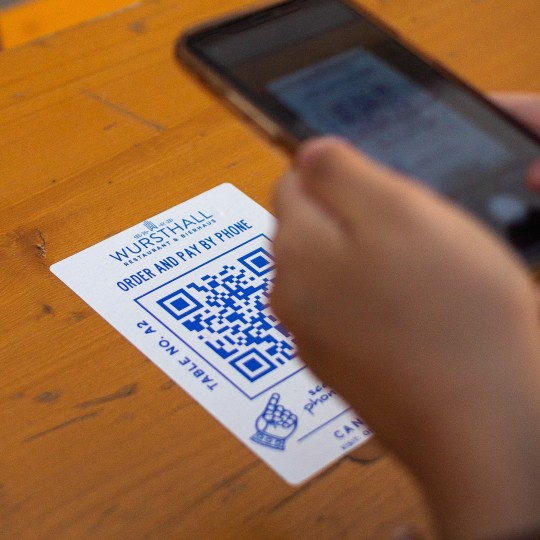
Rien de plus frustrant qu’un QR code qui refuse de se laisser scanner.
L’utilisateur essaie.
Le téléphone hésite.
Rien ne se passe.
Un silence gênant s’installe. Et la confiance envers la marque s'envole.
La bonne nouvelle ? Les problèmes de QR codes sont rarement mystérieux. Dans la plupart des cas, il s'agit de l’une des cinq erreurs, faciles à corriger. Passons-les en revue, sans jargon inutile et sans chercher de coupable.
Diagnostic rapide : d'où vient le problème ?
Avant de rejeter la faute sur l’univers, posez-vous la question suivante :
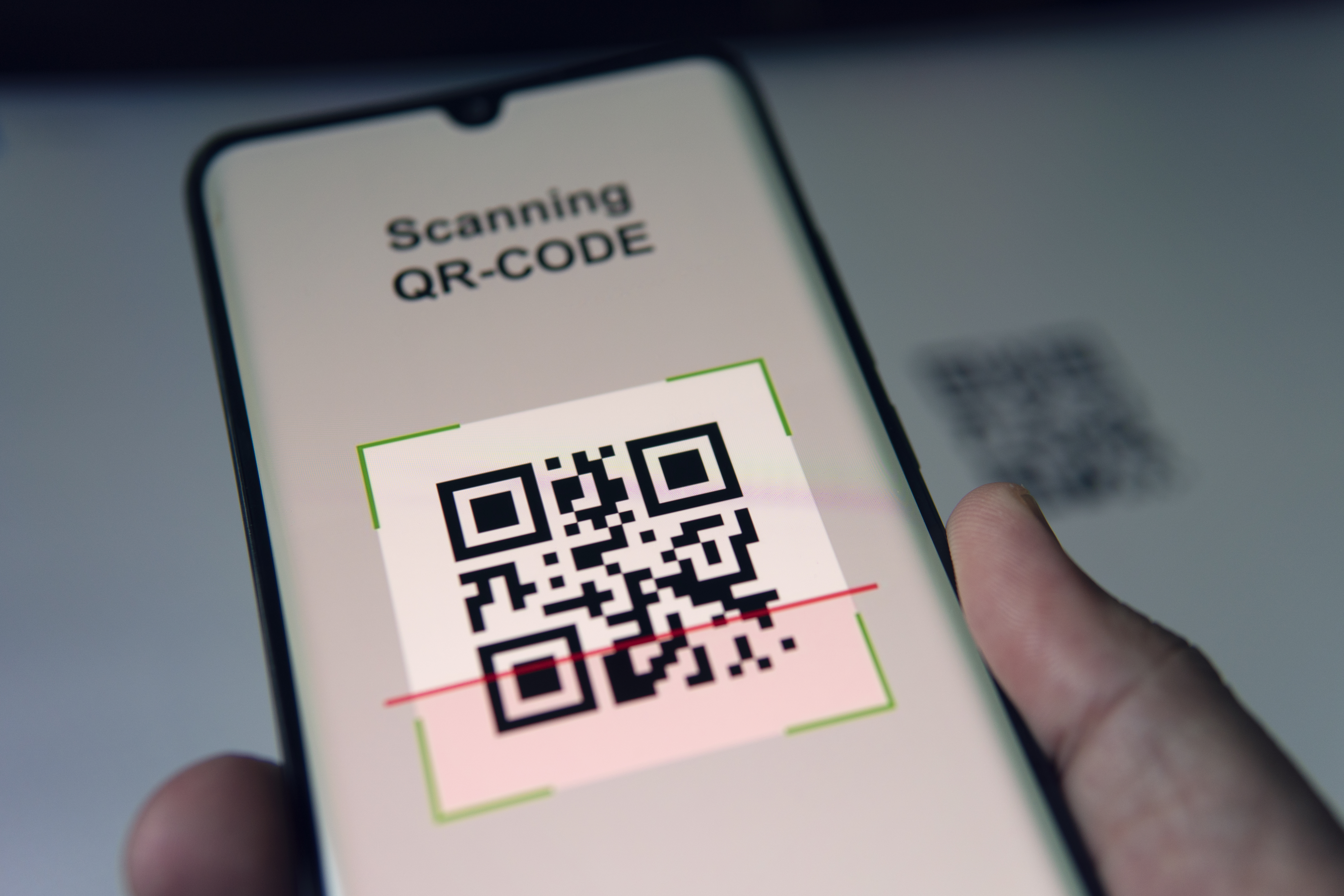
« Mon téléphone ne parvient pas à le scanner » : il s’agit presque toujours d’un problème lié à la conception, à la taille ou à l’impression. Passez directement aux erreurs n° 1 à n° 4.
« Le code est scanné, mais la page ne se charge pas » : il s’agit d’un problème de lien ou de contenu. Passez directement à l’erreur n° 5. Bon, passons à la résolution du problème.
Voyons maintenant comment régler tout ça.
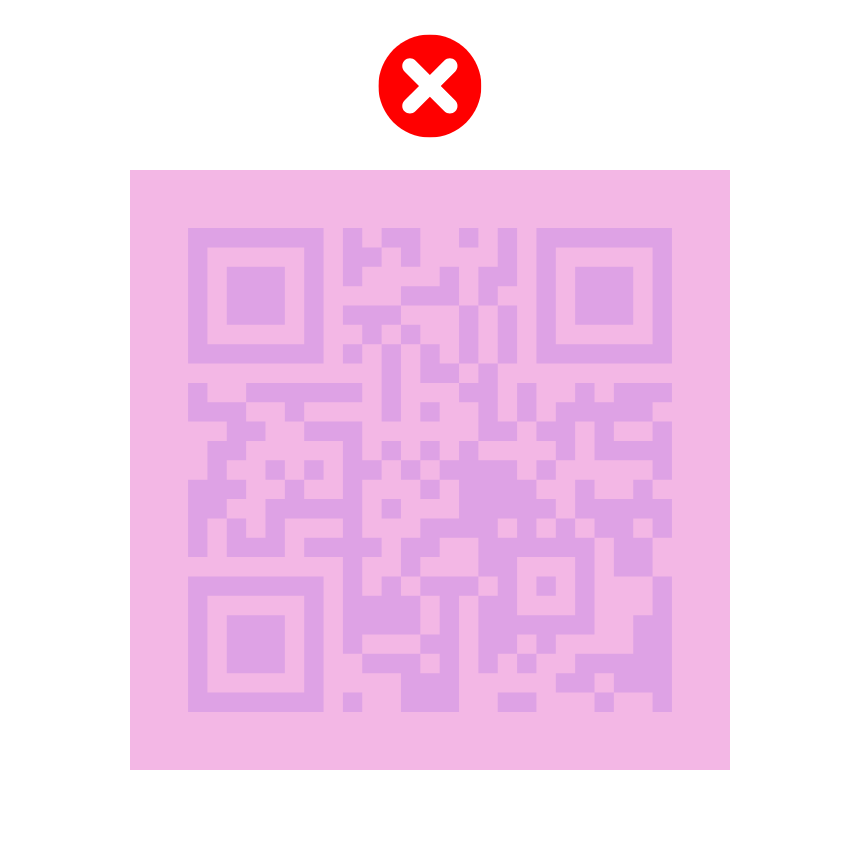
Erreur nº 1 : les couleurs de votre QR code jouent à cache-cache
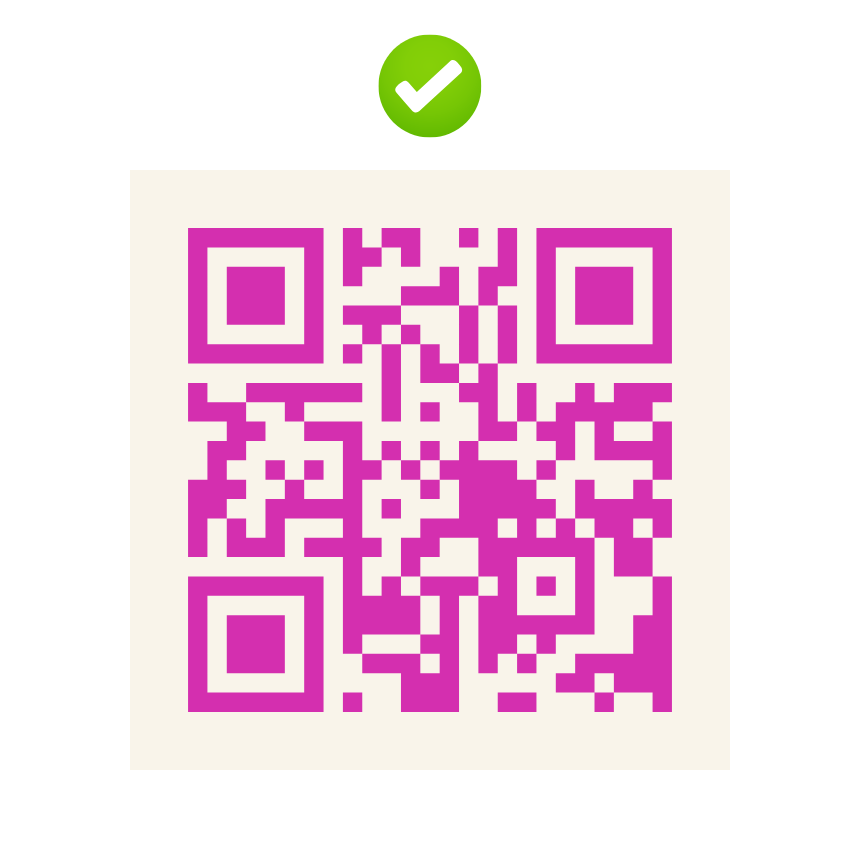
La règle d’or : un QR code foncé sur un fond clair.
Ce qui se passe réellement
Votre téléphone ne voit pas du « rose » ou du « bleu ». Il distingue des zones claires et des zones foncées.
Si le contraste est trop faible, le résultat peut vous sembler correct à l’œil nu, mais l’appareil photo doit deviner. Et quand il devine, le scan risque d’échouer.
Comment corriger le problème sans prendre de risques
Utilisez du noir sur blanc pour une fiabilité maximale
Vous souhaitez reprendre les couleurs de votre marque ? Choisissez une couleur très foncée pour le QR code (bleu marine, gris anthracite, bordeaux ou vert sapin, par exemple) et un arrière-plan très clair (ivoire, beige ou teinte pastel, par exemple)
Vérification rapide : convertissez votre QR code en niveaux de gris. S’il reste parfaitement lisible, c’est bon signe.

Et les couleurs inversées ?
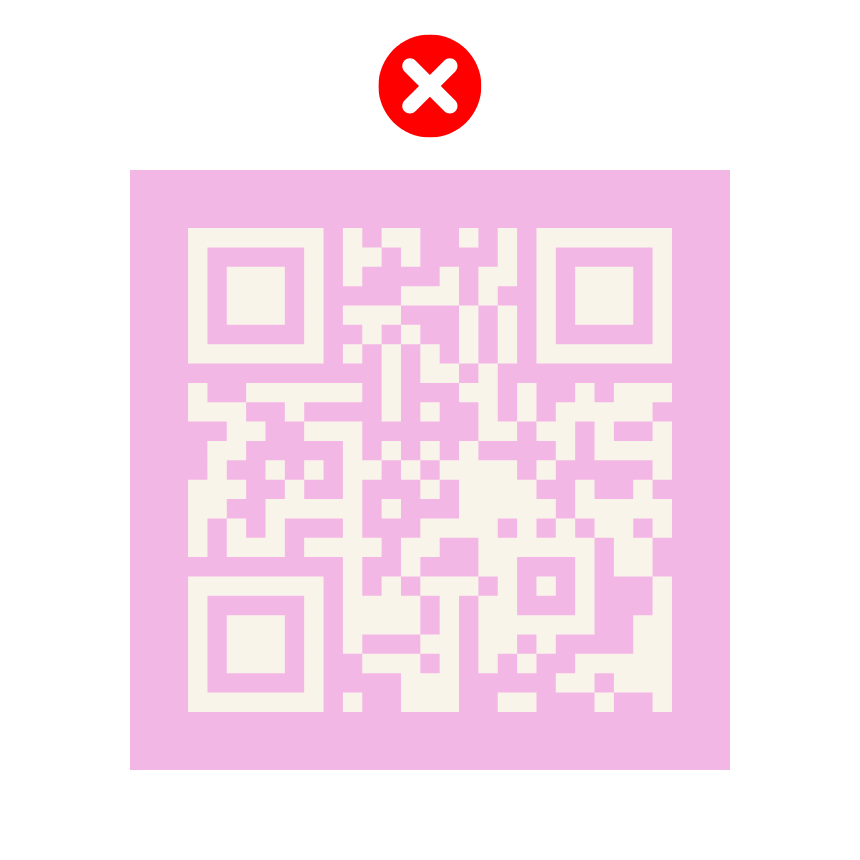
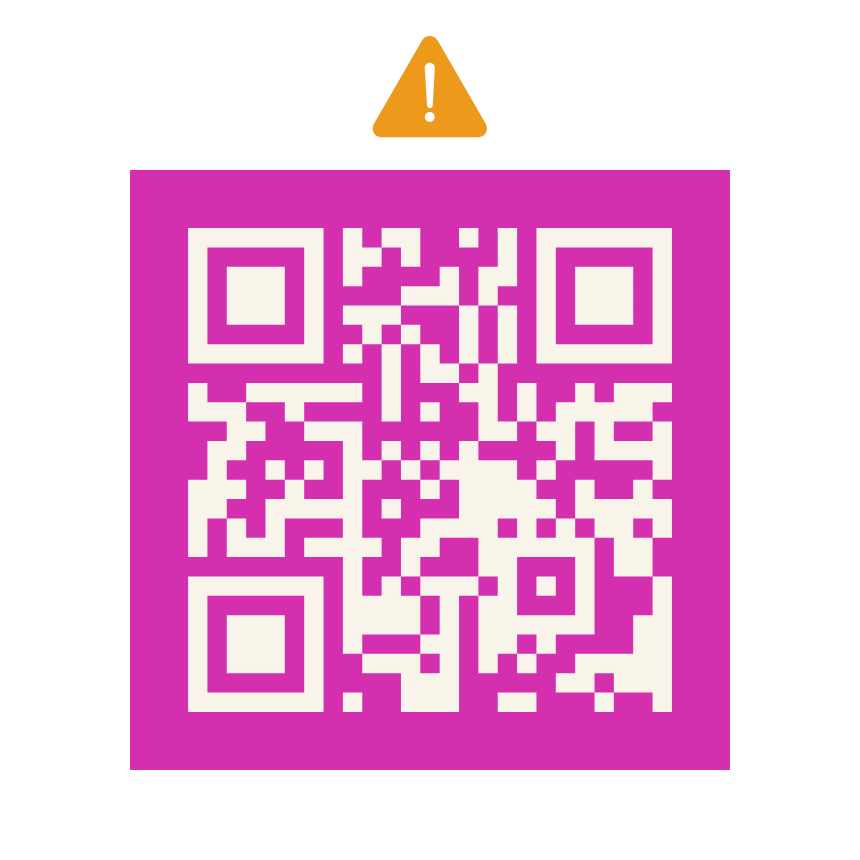
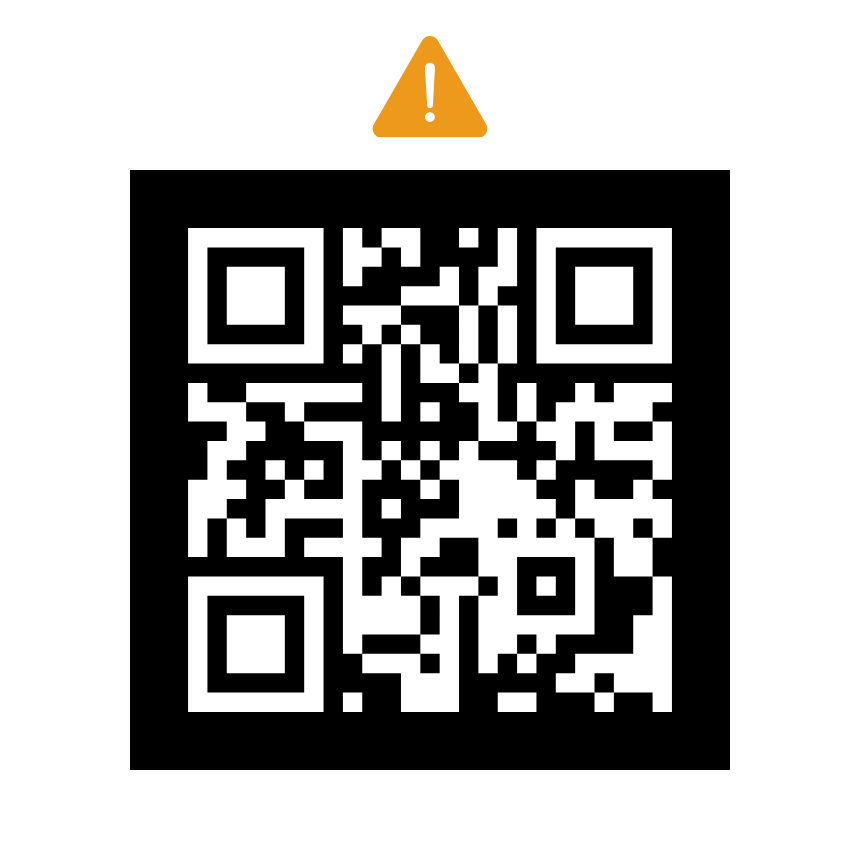
Un QR code clair sur un arrière-plan foncé peut fonctionner… mais c’est risqué. Certains téléphones le lisent, d’autres non. Si vous tenez à cette option :
- Utilisez du blanc pur, et non du gris clair, pour le code
- Choisissez un arrière-plan très foncé et uniforme
- Conservez une marge blanche généreuse autour du code
Erreur nº 2 : votre QR code est minuscule
La taille de votre QR code doit être adaptée à la distance à laquelle il sera scanné.
Que se passe-t-il ?
Un QR code est composé de petits carrés appelés modules. S’ils sont trop petits :
- L’appareil photo ne peut pas les distinguer correctement
- Le QR code peut être détecté, sans pour autant être décodé
URL longues = plus de données = davantage de modules = QR code plus grand nécessaire
La solution (avec des chiffres concrets)
- Taille minimale recommandée : 2 × 2 cm
- Minimum absolu pour l’impression : 1 × 1 cm, uniquement si vous n’avez pas d’autre choix.
La règle pratique à retenir : Taille du QR code ≈ distance de lecture ÷ 10
| Contexte | Distance de lecture | Taille du QR code (côté) |
| Emballage produit | 15 - 30 cm | 2 - 3 cm |
| Flyer, brochure, magazine | 30 - 50 cm | 3 - 5 cm |
| Présentoir / PLV | 50 - 80 cm | 5 - 8 cm |
| Affiche murale | 1 - 2 m | 10 - 20 cm |
| Vitrine de magasin | 1,5 - 3 m | 15 - 30 cm |
À noter : si vous manquez de place, restez sobre. Du noir sur blanc, sans effets graphiques. Mieux vaut un code plus grand qu’un code plus joli.


Erreur nº 3 : vous avez laissé un peu trop de place à la créativité
Certains éléments d’un QR code ne se modifient pas.
Que se passe-t-il ?
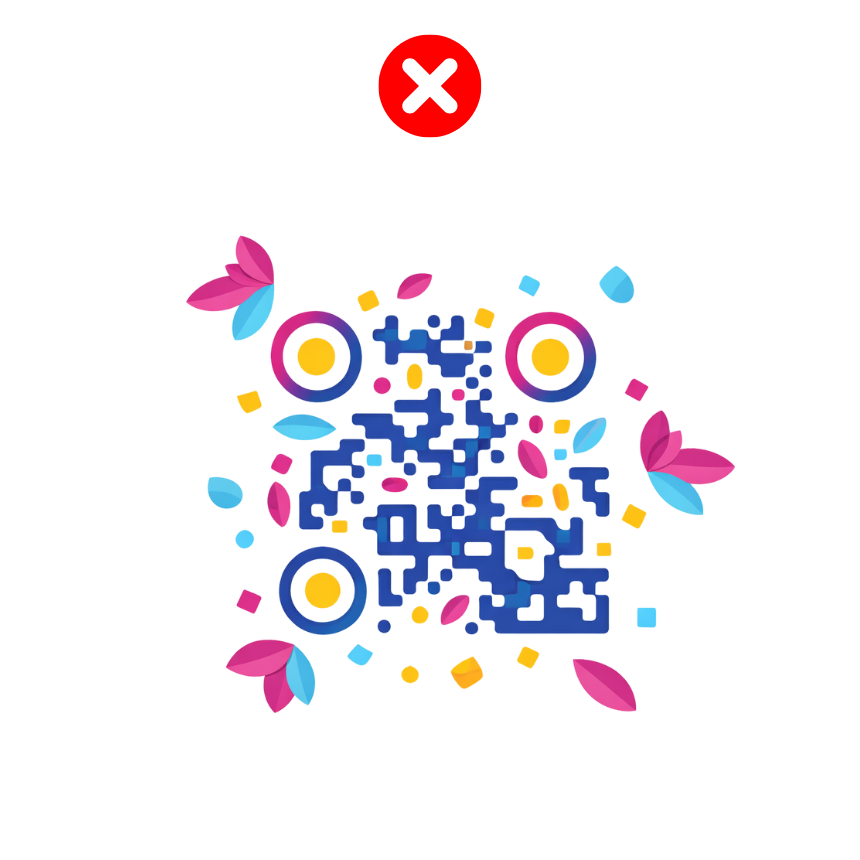
On comprend : vous vouliez respecter votre identité visuelle.
Des points arrondis. Des icônes. Et peut-être avez-vous « juste retouché un petit carré ».
C’est là que les problèmes commencent.
Les éléments à ne jamais modifier
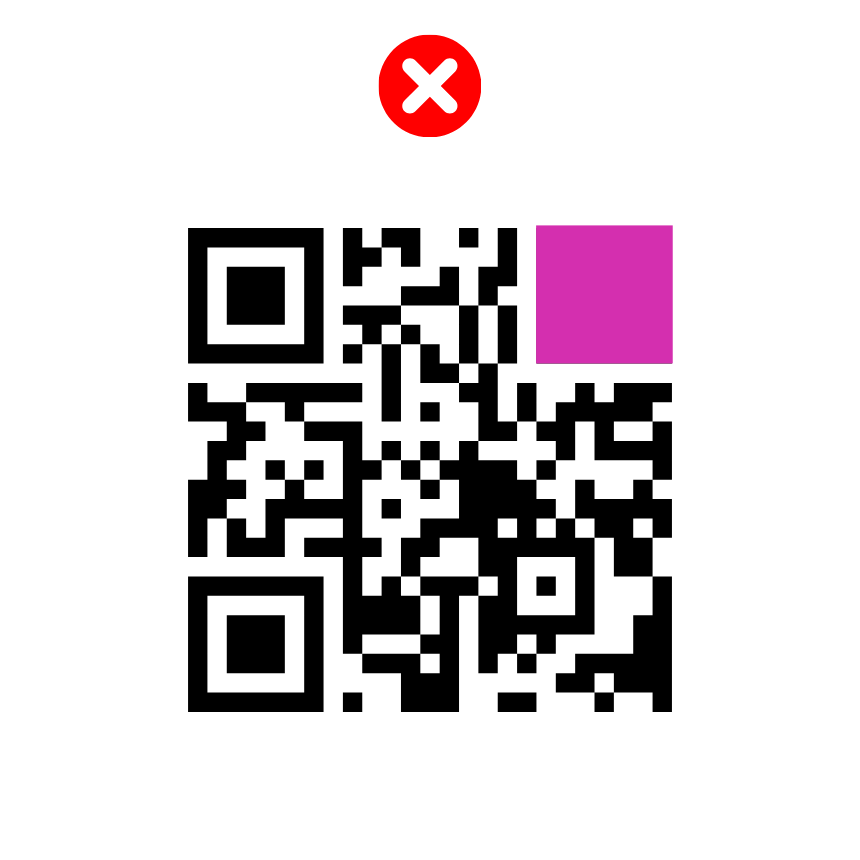
Ne touchez jamais :
- Aux trois grands carrés situés dans les coins
- Aux lignes de synchronisation
- Aux motifs d’alignement
- À la zone de silence, c’est-à-dire l’espace blanc autour du code
Ce ne sont pas des décorations. Ce sont des éléments essentiels à son fonctionnement.
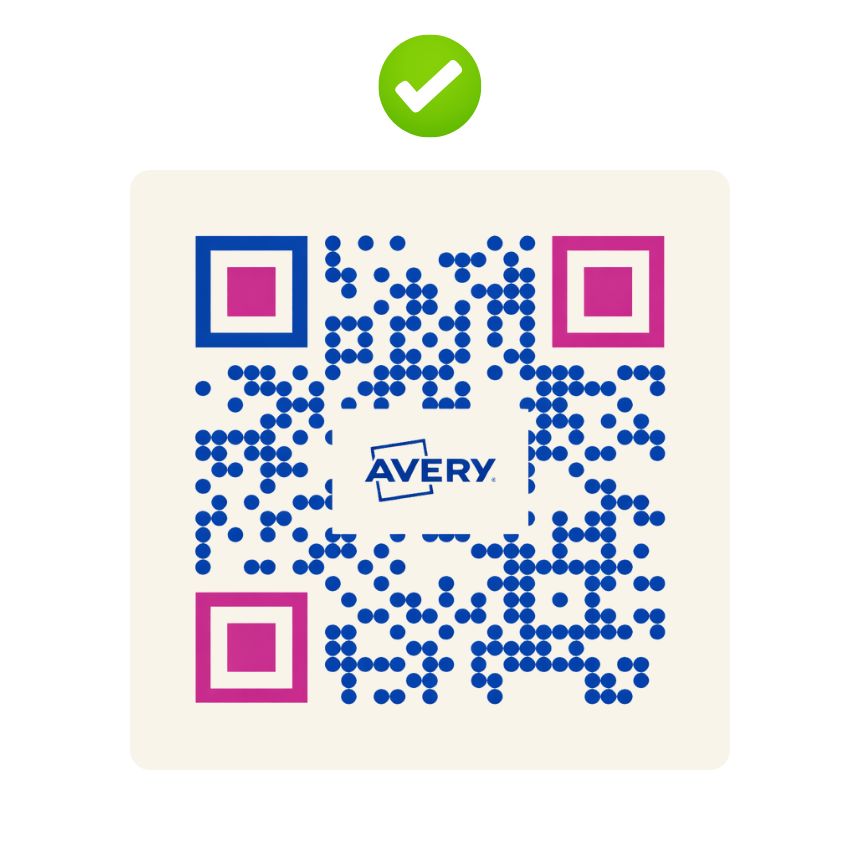
Comment personnaliser le code sans compromettre sa lecture
- Des points ou des angles légèrement arrondis ? Oui
- Les couleurs de votre marque, avec un contraste élevé ? Oui
- Un logo placé uniquement au centre ? Oui
- Des retouches manuelles dans Illustrator ? Jamais
Utilisez toujours un générateur de QR codes fiable, qui gère correctement la correction d’erreurs.
Erreur n° 4 : il était parfait à l’écran… puis vous l’avez imprimé
Bienvenue dans le monde réel.
Que se passe-t-il ?
La plupart des problèmes de QR codes liés à l’impression proviennent :
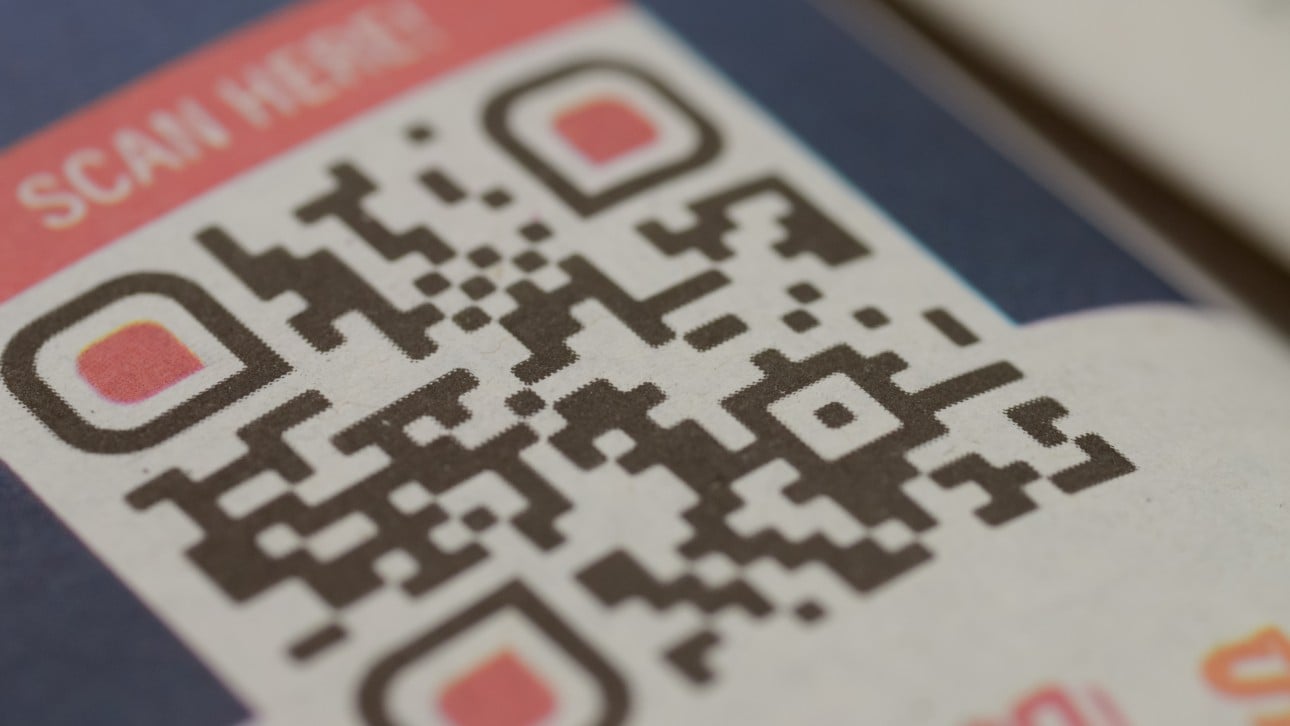
De contours flous, dus à des fichiers de faible résolution
Bavures d'encre
Reflets
Un support d’étiquette inadapté
Quelques pièges courants :
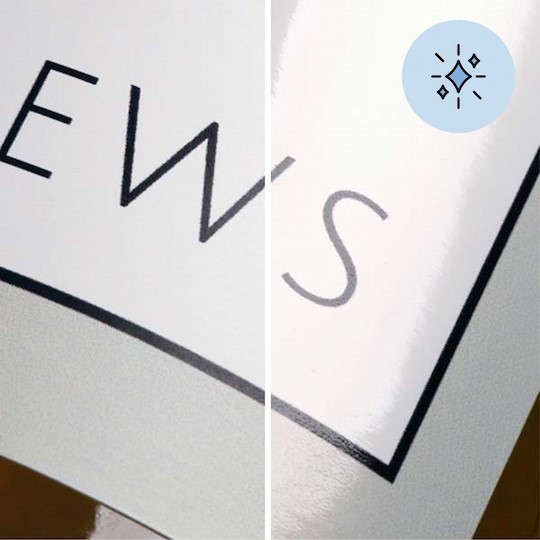
Étiquettes brillantes → les reflets perturbent les appareils photo
Étiquettes transparentes → sans le blanc de soutien, le contraste est insuffisant
Étiquettes en papier → convenables à court terme, mais fragile à long terme
Ajoutez à cela des rayures, de l’humidité, des plis ou des produits chimiques… et la lecture devient encore plus difficile.
Comment corriger le problème
Générez votre QR code à une résolution d’au moins 300 dpi
Utilisez les formats PNG ou SVG
Évitez de placer le code sur les bords ou les surfaces en courbes
Choisissez une matière d’étiquette durable
Utilisez une imprimante de qualité ou faites appel à notre service d'impression professionnelle
Ajoutez un vernis de protection ou un pelliculage, en évitant les finitions brillantes
Étiquette transparente ? Imprimez toujours le QR code sur une sous-couche blanche opaque (appelé le blanc de soutien)
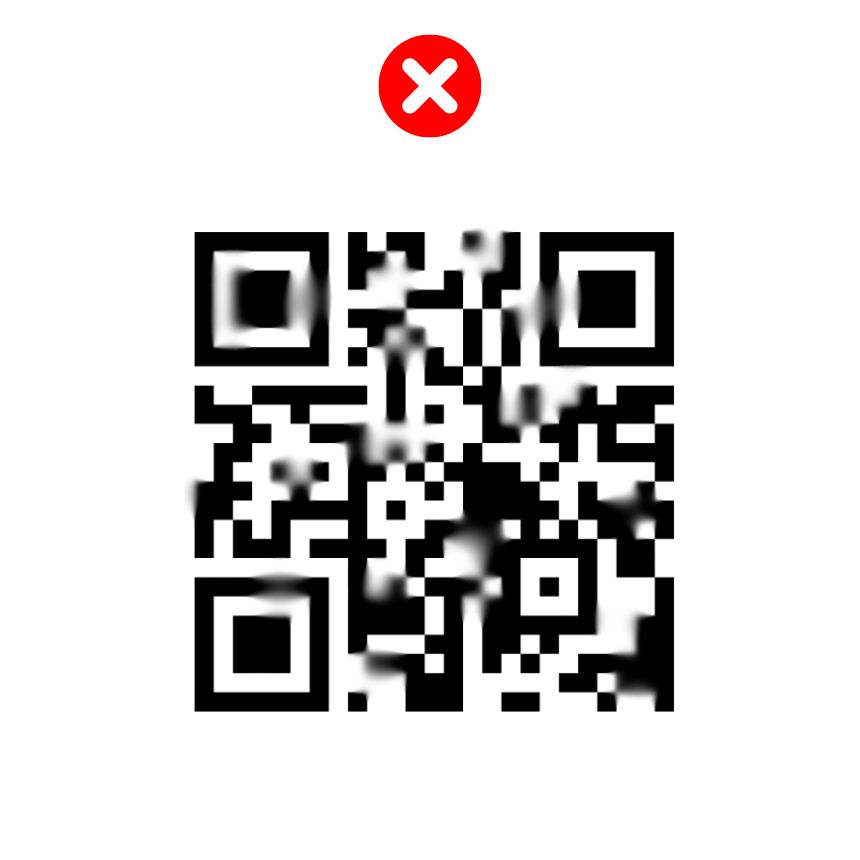
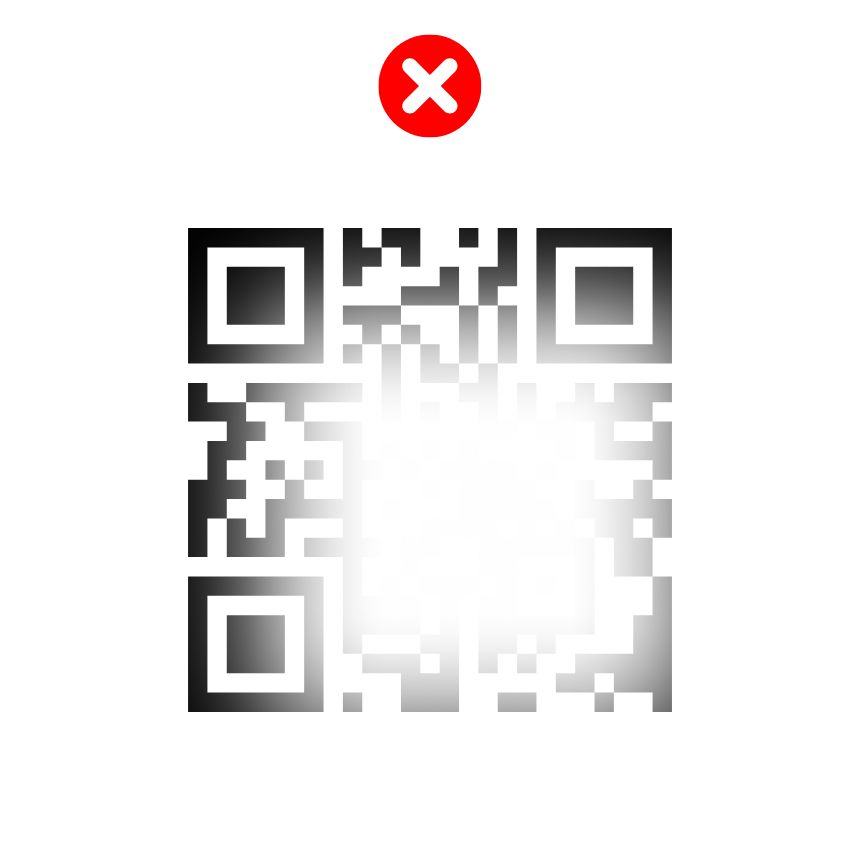
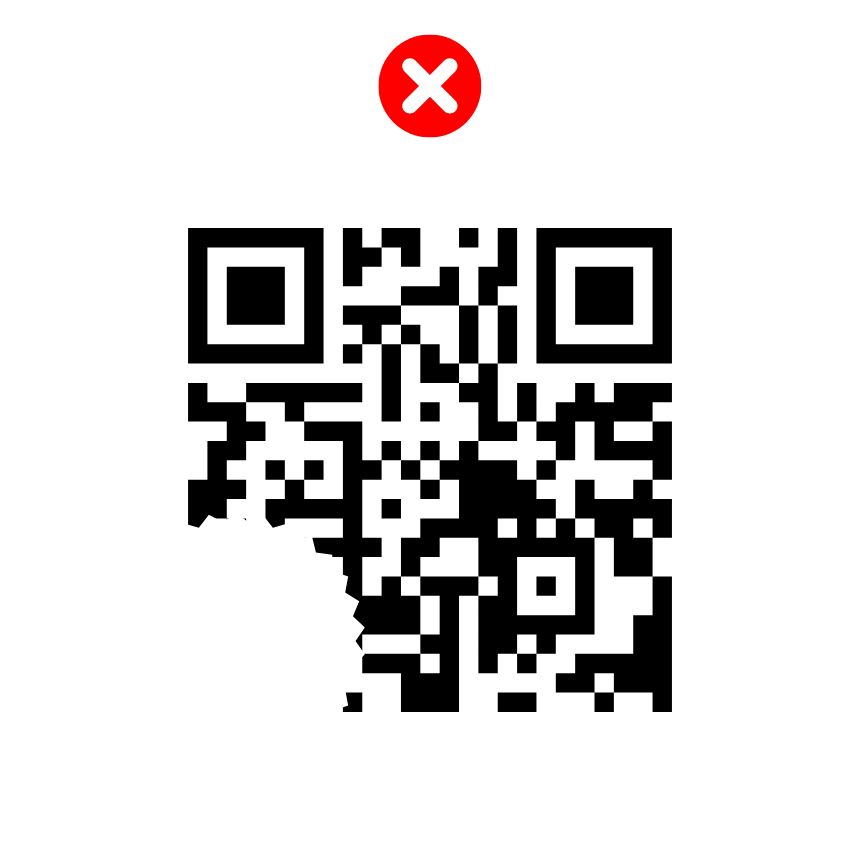
Erreur nº 5 : le QR code fonctionne, mais pas le lien
C’est particulièrement frustrant, car le QR code lui-même n’y est pour rien.
Deux cas de figure
QR code statique
- L’URL de destination est directement encodée dans le QR code
- Si la page change d’adresse ou disparaît → une page introuvable, erreur 404
- Seule solution : réimprimer le QR code
QR code dynamique
- Le QR code renvoie vers une redirection
- Des problèmes peuvent survenir lorsque :
- La page de destination est supprimée
- Le nombre maximal de scans est dépassé
- L’abonnement prend fin
Comment éviter les mauvaises surprises
- Utilisez des URL stables, prévues pour durer
- Si le contenu est susceptible de changer, utilisez un QR code dynamique
- Maintenez l’abonnement actif pendant toute la durée de vie du produit ou de la campagne
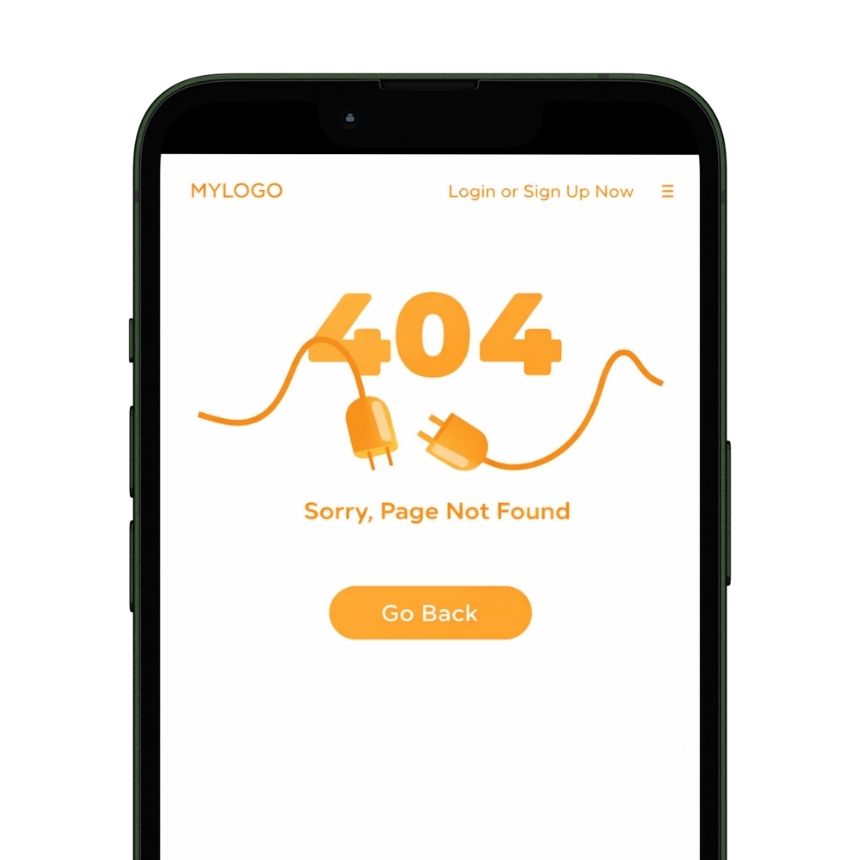
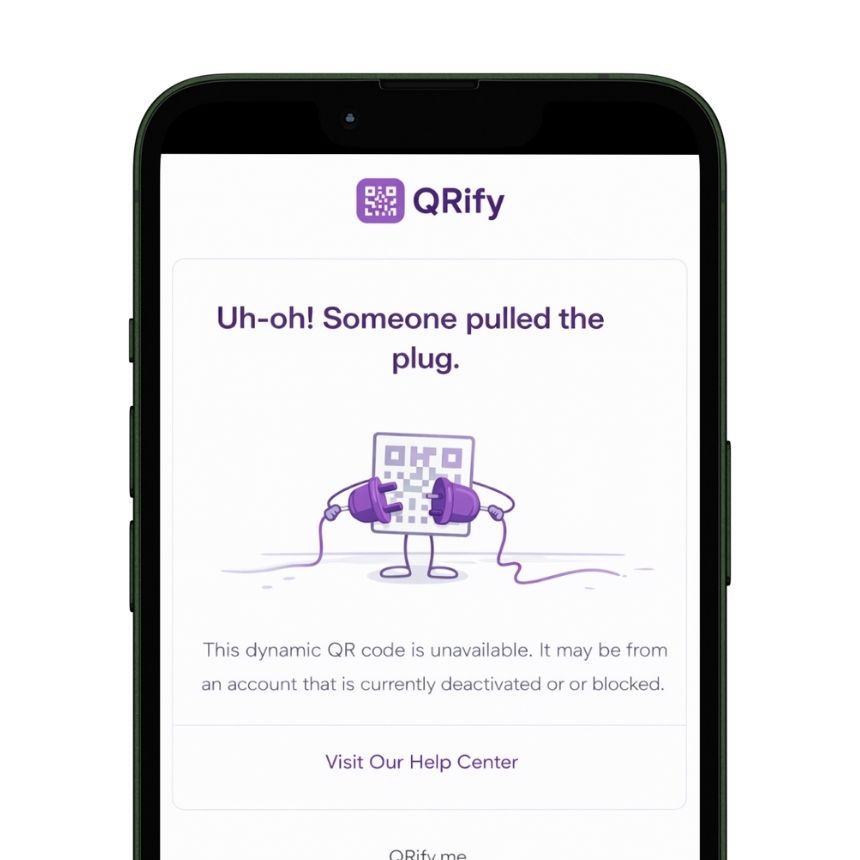
Récapitulatif rapide (à conserver)
- Faible contraste → privilégiez un QR code foncé sur un arrière-plan clair
- Couleurs inversées → une option risquée
- QR code de petite taille → privilégiez un grand format
- Mauvaise qualité d’impression → succès à l'écran ≠ succès dans la réalité
- Lien défectueux → le QR code n’est pas toujours en cause
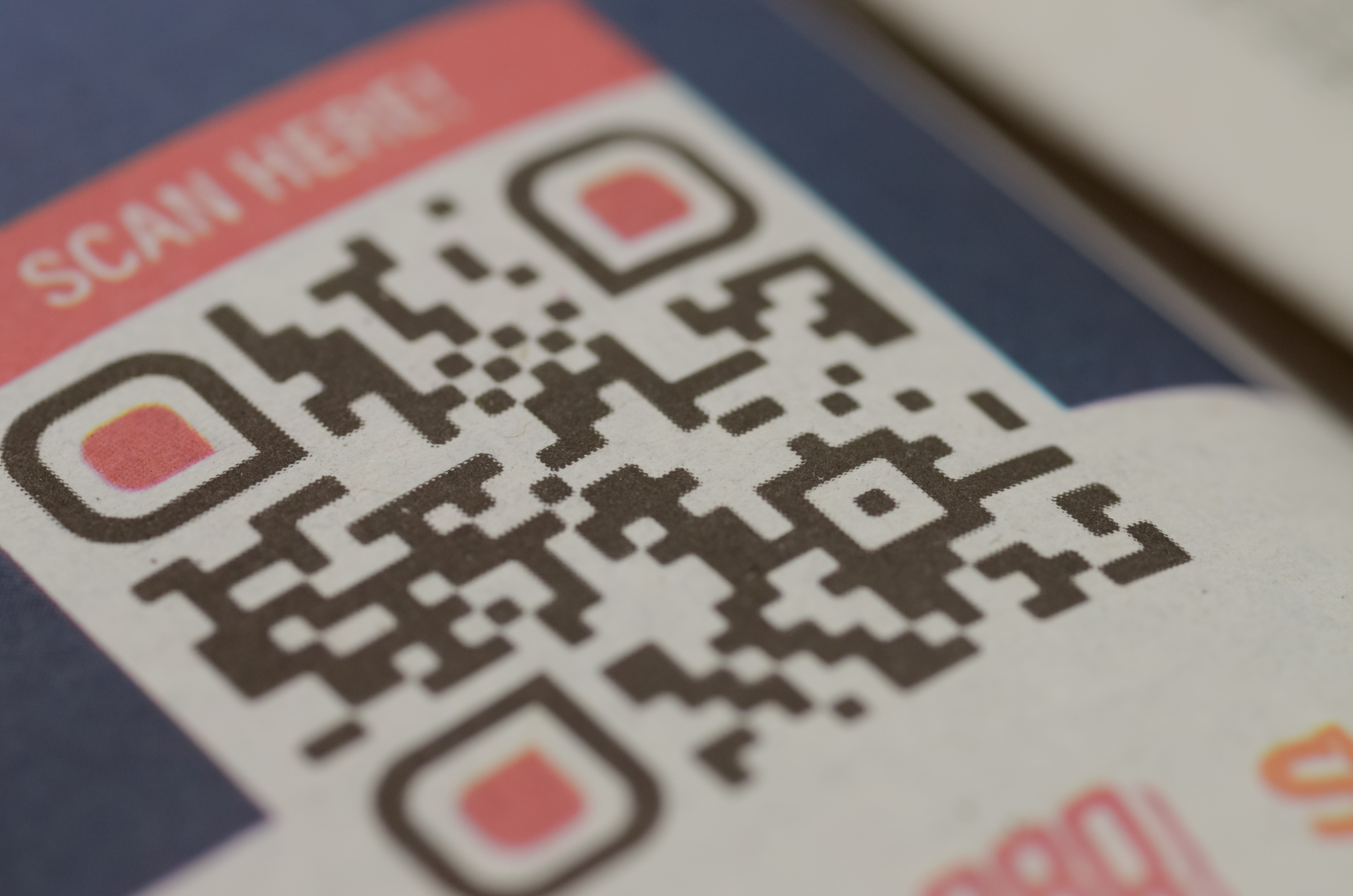
Le conseil à retenir : testez toujours avant d’imprimer
Vraiment. Toujours.
Avant de lancer la production :
- Imprimez un échantillon réel
- Testez-le sur iPhone et Android
- Essayez différents éclairages
- Scannez-le à la distance prévue
- Ne cherchez pas un alignement parfait (les utilisateurs ne le feront pas non plus)
Règle pratique : si le QR code se scanne naturellement en moins de 2 secondes, c'est bon, vous pouvez passer à l’impression.
FAQ — parce que ces questions reviennent souvent
Bonne nouvelle : votre téléphone n’est probablement pas en cause.
Dans la plupart des cas, le problème vient du QR code lui-même : contraste trop faible, taille insuffisante, reflets sur une surface brillante ou dommages physiques, comme des rayures ou des plis. L’éclairage compte aussi. Une lumière faible, des reflets ou une main qui tremble peuvent compliquer la lecture.
Quelques solutions à essayer immédiatement :
Éloignez légèrement votre téléphone.
Inclinez-le pour éviter les reflets.
Assurez-vous que le QR code est bien éclairé.
Si le QR code ne se scanne toujours pas, le problème vient probablement de sa conception ou de son impression.
Commencez par identifier le type de problème :
Le QR code ne se scanne pas du tout : il s’agit d’un problème de conception, de taille ou de qualité d’impression.
Le QR code se scanne, mais mène à une page d’erreur : il s’agit d’un problème de lien ou de contenu.
Une fois cette distinction faite, la marche à suivre devient plus claire : corriger le QR code lui-même ou ce vers quoi il renvoie.
Pas vraiment… mais parfois, on peut contourner le problème.
QR code dynamique ? Vous pouvez corriger ou mettre à jour le lien de destination sans réimprimer le code.
QR code statique ? Les données sont figées. Si elles sont incorrectes, il vous faudra un nouveau QR code.
Une solution pratique consiste à imprimer le nouveau QR code sur une petite étiquette opaque, puis à la coller sur l’ancien. Ce n’est pas très élégant, mais cela fonctionne.
Conseil : si votre contenu risque de changer, envisagez un QR code dynamique dès le départ.
Respectez les principes de base. Ils existent pour une bonne raison :
Un QR code foncé sur un arrière-plan clair
Pas de personnalisation excessive ni de déformation
Suffisamment d’espace blanc autour du code
Une taille adaptée à la distance de lecture
Conseil supplémentaire : les URL courtes produisent des QR codes plus simples, donc plus faciles et plus rapides à scanner.
Un seul essai avec votre propre téléphone ne suffit pas.
Faites un test en conditions réelles :
- Utilisez au moins un iPhone et un Android
- Testez différents éclairages
- Scannez à la distance réelle d’utilisation
- Ne cherchez pas à aligner parfaitement le téléphone (les utilisateurs ne le feront pas)
Règle pratique : si la plupart des personnes peuvent le scanner naturellement en moins de deux secondes, vous pouvez lancer l’impression.
L’image du QR code elle-même n’expire pas. En revanche, ce vers quoi elle renvoie peut devenir inaccessible.
Les problèmes courants :
- Le site web a été supprimé
- L’URL a changé
- Le nom de domaine a expiré
- L’abonnement au service de QR code dynamique a pris fin
Une bonne habitude : scannez régulièrement les QR codes destinés à rester longtemps sur des emballages, des équipements ou des panneaux. Considérez cela comme de l’entretien de liens.
Parce qu’un QR code n’est pas un lien : il est conçu pour être scanné, pas pour être cliqué.
Après le scan, votre téléphone affiche généralement une notification ou une bannière sur laquelle vous devez appuyer pour ouvrir la page. Si rien n’apparaît, le QR code présente probablement un problème de contraste ou de taille.
Conseil : testez toujours le code avec l’application Appareil photo par défaut du téléphone, et pas uniquement avec des applications de lecture tierces.
Les QR codes fonctionnent mieux lorsqu’ils présentent :
- Un contraste élevé
- Des dimensions suffisantes
- Une impression nette et sans déformation
Ils nécessitent également :
- Un appareil photo fonctionnel
- Une connexion Internet
- Une distance de lecture raisonnable
Pour les grands panneaux extérieurs ou une lecture à longue distance, il est judicieux d’ajouter une URL courte comme solution de secours.
Les grands classiques :
- Un contraste trop faible ou des couleurs inversées
- Des dimensions insuffisantes
- L’absence de zone de silence
- Une personnalisation excessive
- Une mauvaise qualité d’impression
- Des liens défectueux, temporaires ou expirés
Dernière règle à retenir : plus un QR code est original sur le plan graphique, plus il doit être testé avec soin.