Comment concevoir une étiquette avec un QR code qui se scanne à tous les coups
 by Pauline LAURENT

Parce qu’un QR code qui ne se scanne pas n’est rien d’autre que de l’art moderne
Les QR codes sont défaillants, parce qu’ils sont souvent conçus comme des éléments graphiques plutôt que comme des outils. Un QR code est une interface lisible par une machine. Si vos choix de conception interfèrent avec la façon dont un appareil photo perçoit la lumière et l’obscurité, la fiabilité de lecture chute rapidement, quel que soit l'attrait visuel du design.
Ce guide vous montre comment concevoir une étiquette avec QR code qui se scanne rapidement et de manière fiable, sur pratiquement n’importe quel smartphone.
Le contraste : la règle qui l'emporte sur toutes les autres
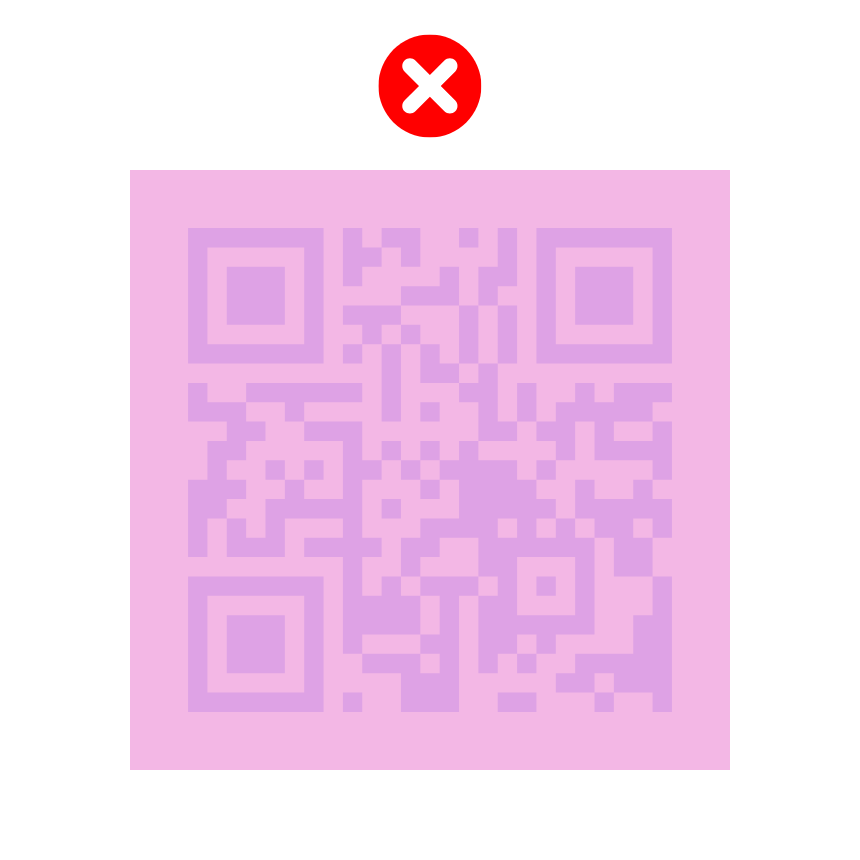
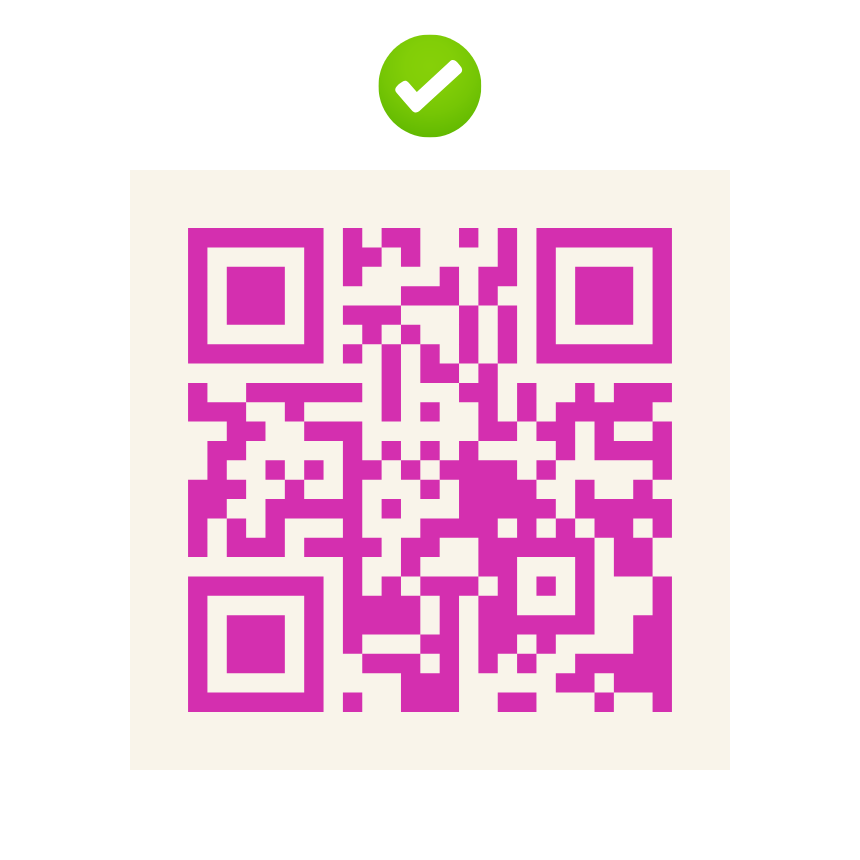
L’appareil photo de votre smartphone ne perçoit pas les couleurs. Il perçoit uniquement les différences de luminosité. C'est tout. Voilà le secret.
À faire :
Utilisez du noir ou des couleurs sombres pour le QR code
Utilisez un arrière-plan blanc ou clair
Vérifiez le contraste en niveaux de gris, pas en couleur
À éviter :
Les demi-teintes sur des arrière-plans de même intensité
Les couleurs de marque ayant des niveaux de luminosité similaires
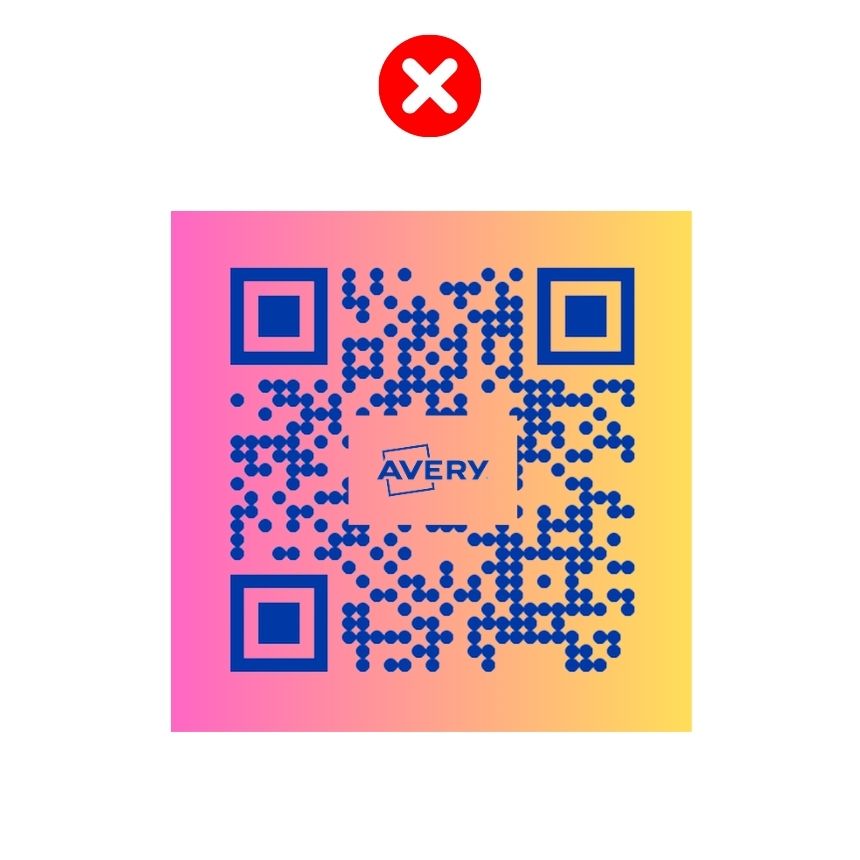
Les dégradés derrière le QR code
Test : Convertissez votre design en niveaux de gris. Si le QR code se confond avec l'arrière-plan, la lecture ne sera pas fiable, c'est certain.

La zone de silence : invisible, ennuyeuse et obligatoire
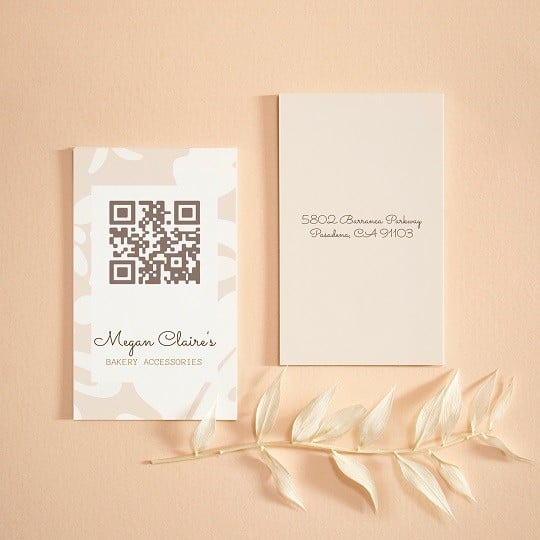
La zone de silence est l'espace vide qui entoure un QR code. Ce n'est pas un élément décoratif : c'est un espace de respiration.
Sans elle :
Le lecteur a du mal à détecter les contours
La lecture est lente, voire impossible
Règles indispensables :
Laissez une marge dégagée sur les quatre côtés
Aucun texte, icône, bordure ou motif ne doit toucher le code
Plus la zone est dégagée, mieux c’est
Erreur classique : utiliser un cadre décoratif qui touche ou recouvre le code QR lui-même. C’est joli, mais ça ne se lit pas bien.
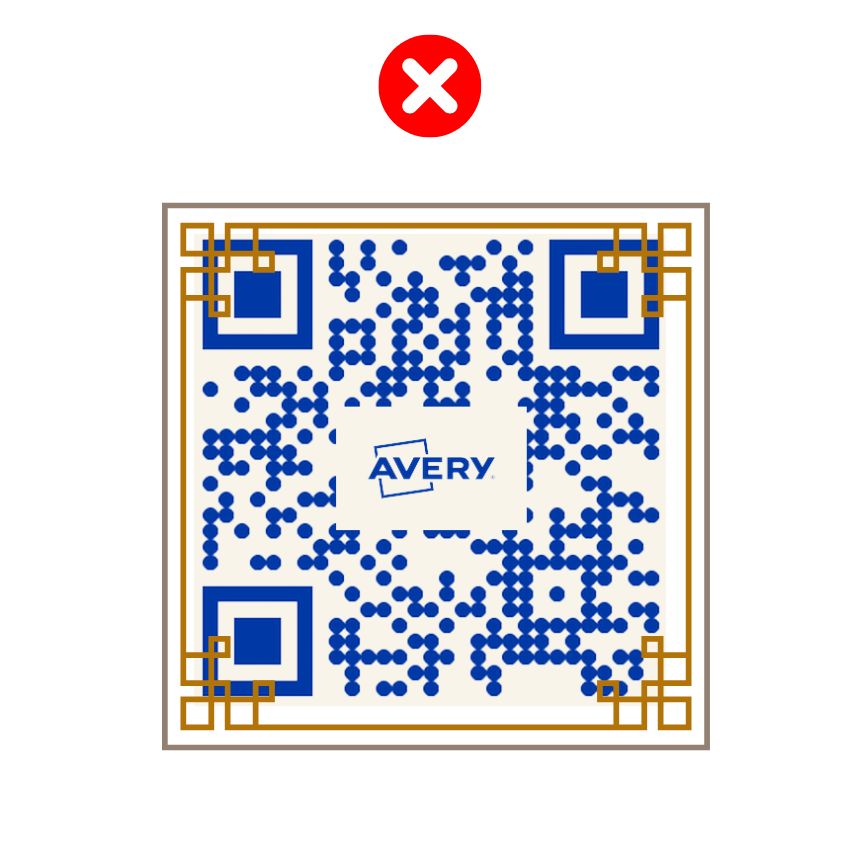
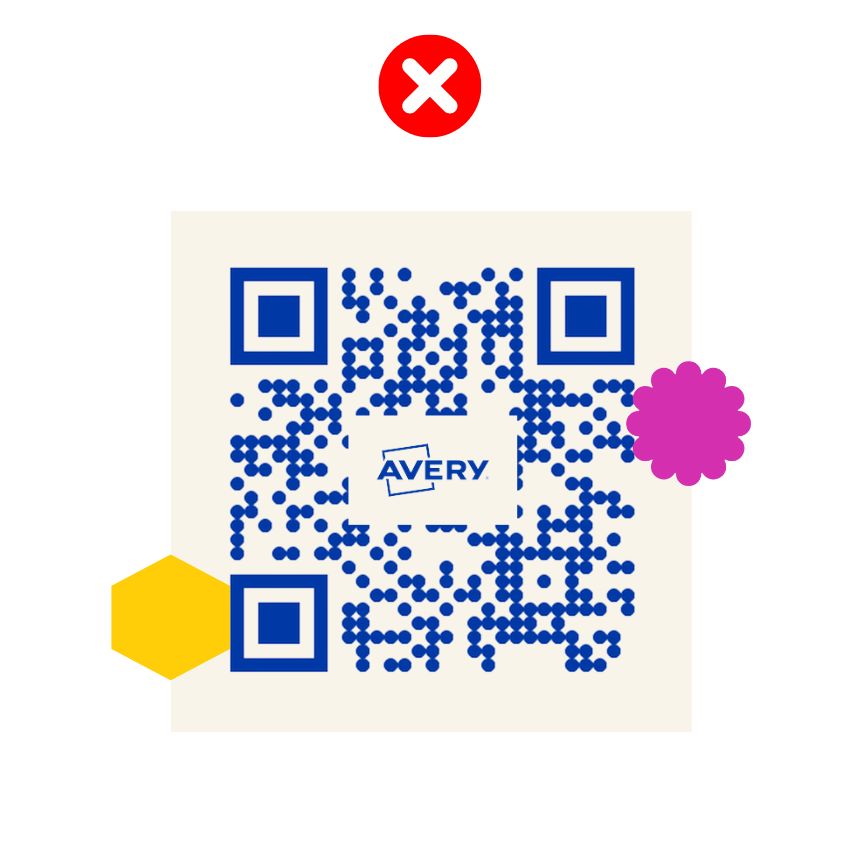
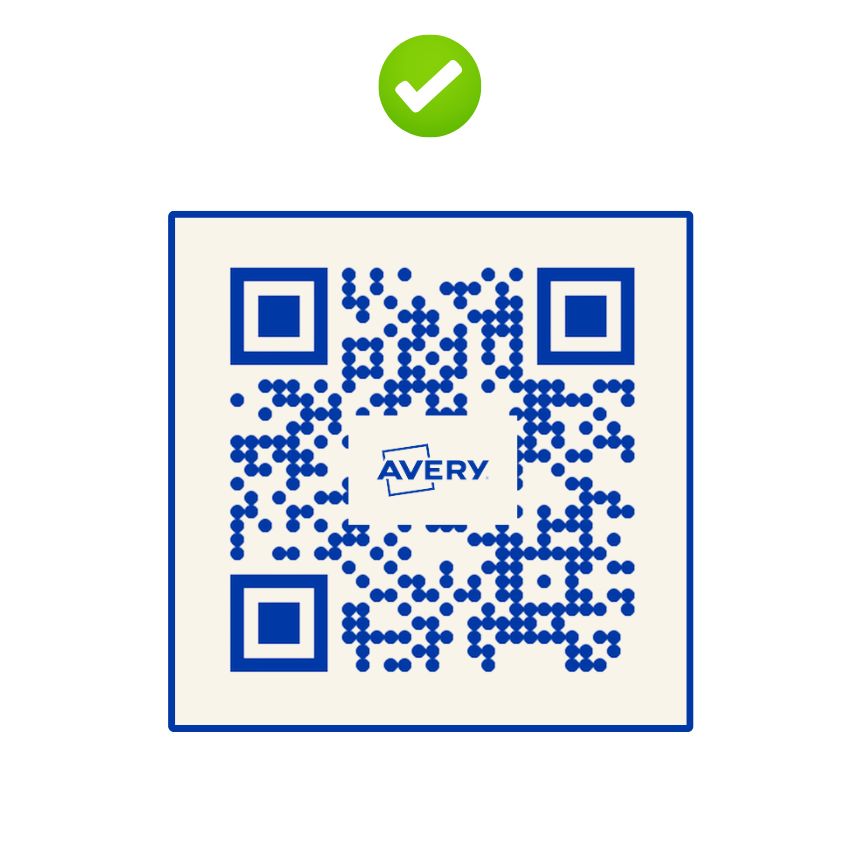
Taille : tout dépend de la distance de lecture
Un QR code est composé de minuscules carrés (les modules). S’ils sont trop petits ou flous, le smartphone ne parvient pas à les lire.
Règles de conception efficaces :
Exportez votre fichier à 300 DPI minimum
Taille minimale recommandée : 2 × 2 cm
Minimum absolu : 1 × 1 cm (uniquement en cas de contrainte d'espace extrême)
La règle à mémoriser : Taille du QR code ≈ distance de scan ÷ 10
| Contexte | Distance de lecture | Taille du QR code (côté) |
| Emballage produit | 15 - 30 cm | 2 - 3 cm |
| Flyer, brochure, magazine | 30 - 50 cm | 3 - 5 cm |
| Présentoir / PLV | 50 - 80 cm | 5 - 8 cm |
| Affiche murale | 1 - 2 m | 10 - 20 cm |
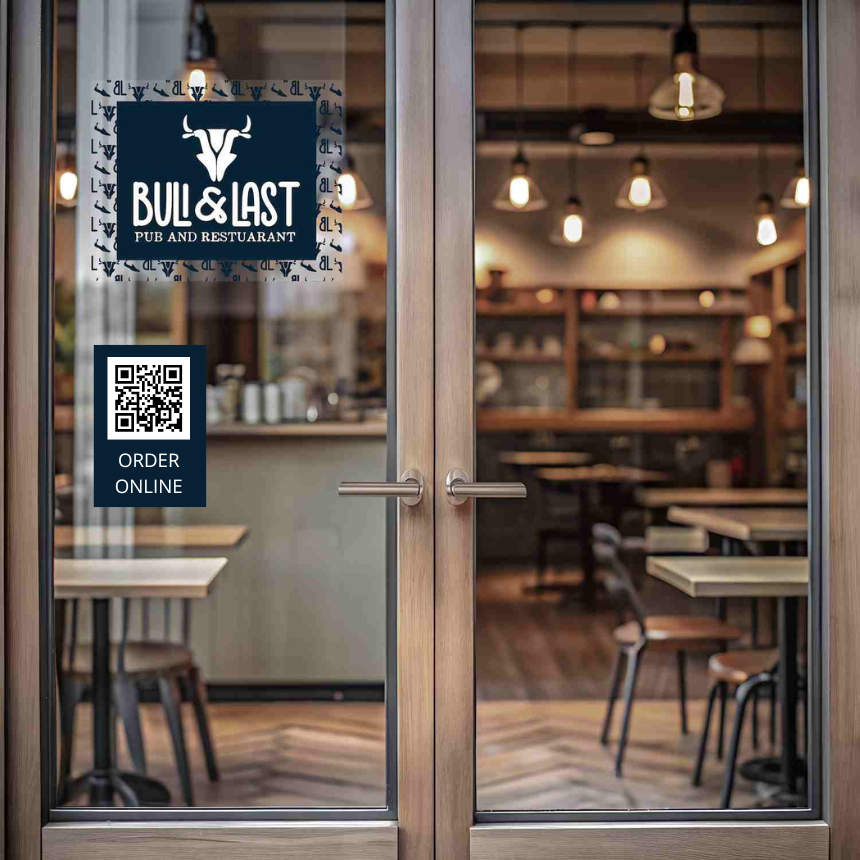
| Vitrine de magasin | 1,5 - 3 m | 15 - 30 cm |
Important : plus vous encodez de données (URL longues, codes de suivi, vCards), plus le code QR doit être grand.

Points arrondis, formes, styles : qu’est-ce qui reste le plus sûr ?
Les QR codes personnalisés fonctionnent, à condition de ne pas trop en faire.
Généralement sans risque :
Points légèrement arrondis
Coins extérieurs arrondis
Utilisation subtile des couleurs de la marque (avec un contraste élevé)
Zones à risque :
Déformation importante des modules
Formes trop fines
Motifs décoratifs remplaçant les modules
Si cela commence à ressembler à une œuvre d'art, le code sera probablement plus difficile à scanner.
Bonne pratique : utilisez un générateur de QR codes conçu pour la personnalisation, plutôt que de modifier manuellement le code dans un logiciel de conception graphique.
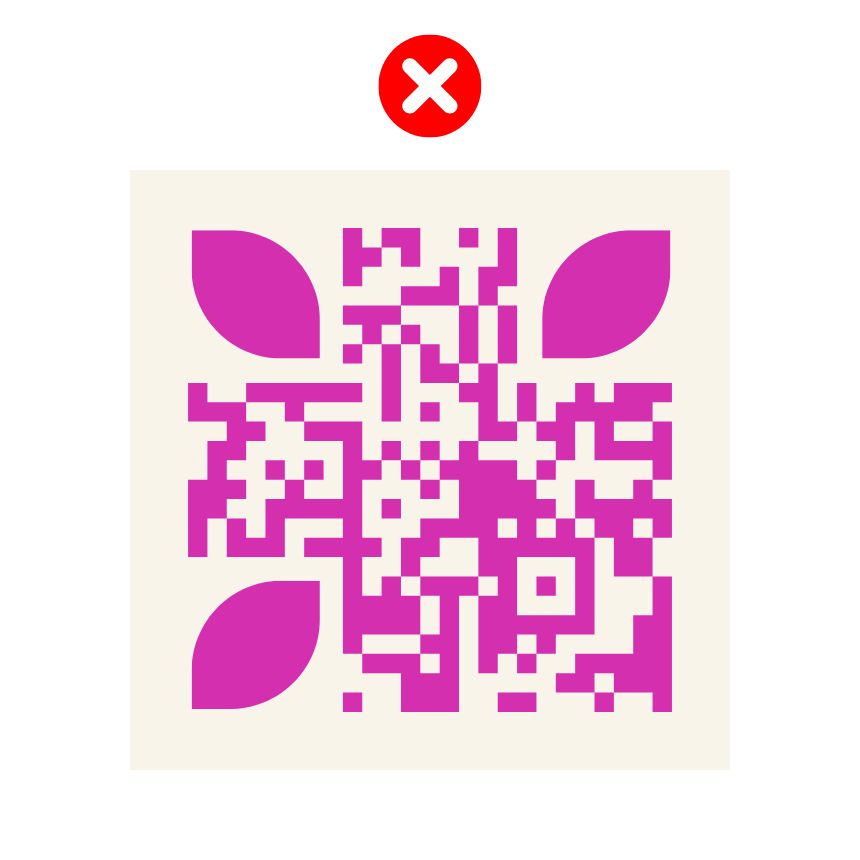
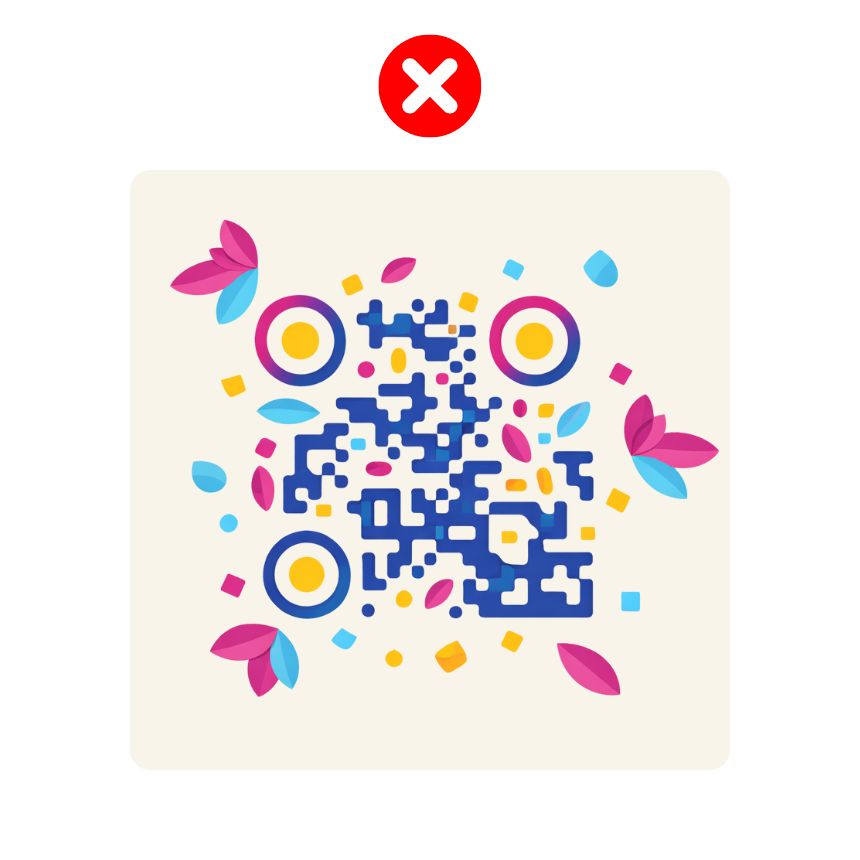
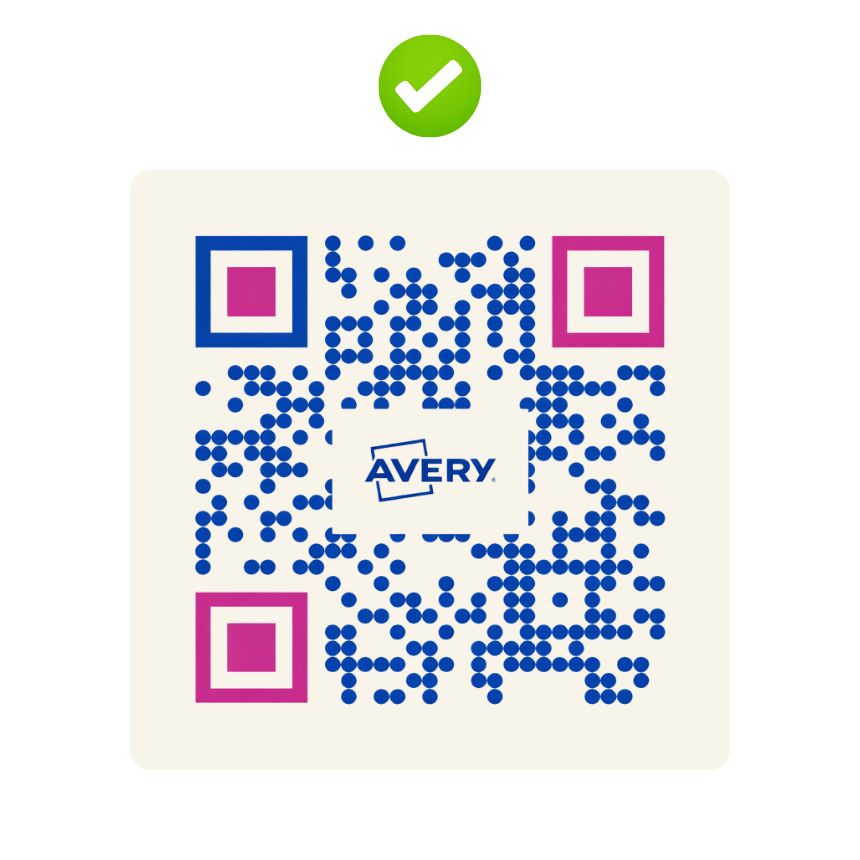
Logo : personnalisez votre code QR… avec précaution
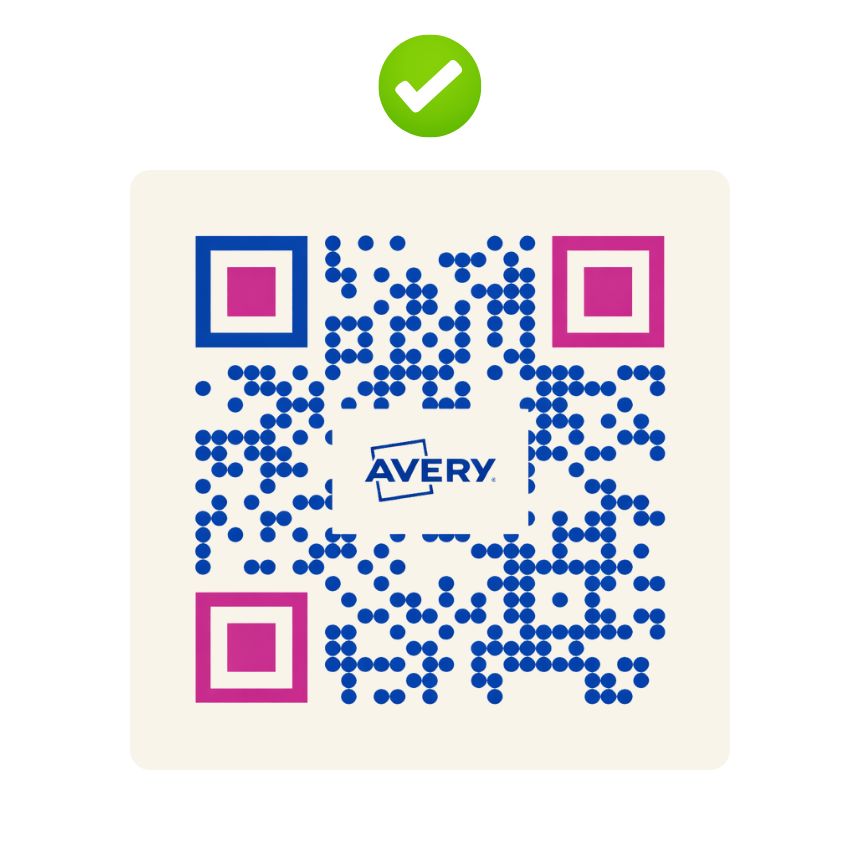
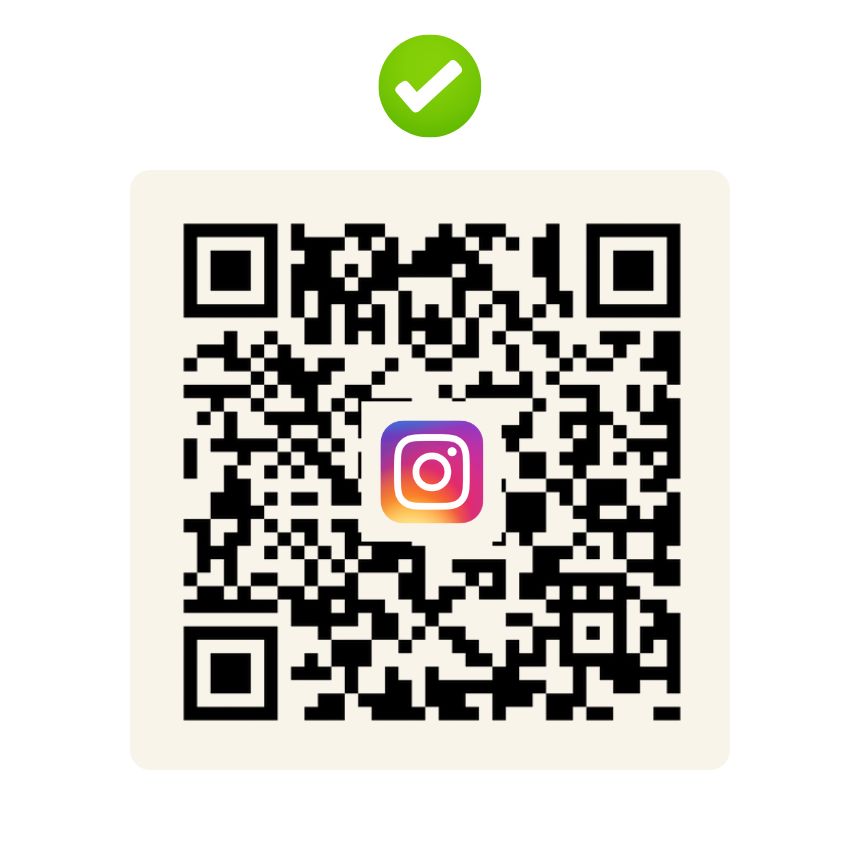
Oui, vous pouvez ajouter un logo. Non, ce n’est pas permis de faire n'importe quoi.
Règles de sécurité :
Placez le logo au centre
Gardez-le relativement petit
Utilisez un niveau élevé de correction d'erreurs
Ne touchez jamais les motifs de repérage situées dans les coins
À éviter :
Les logos de grande taille
Les logos transparents
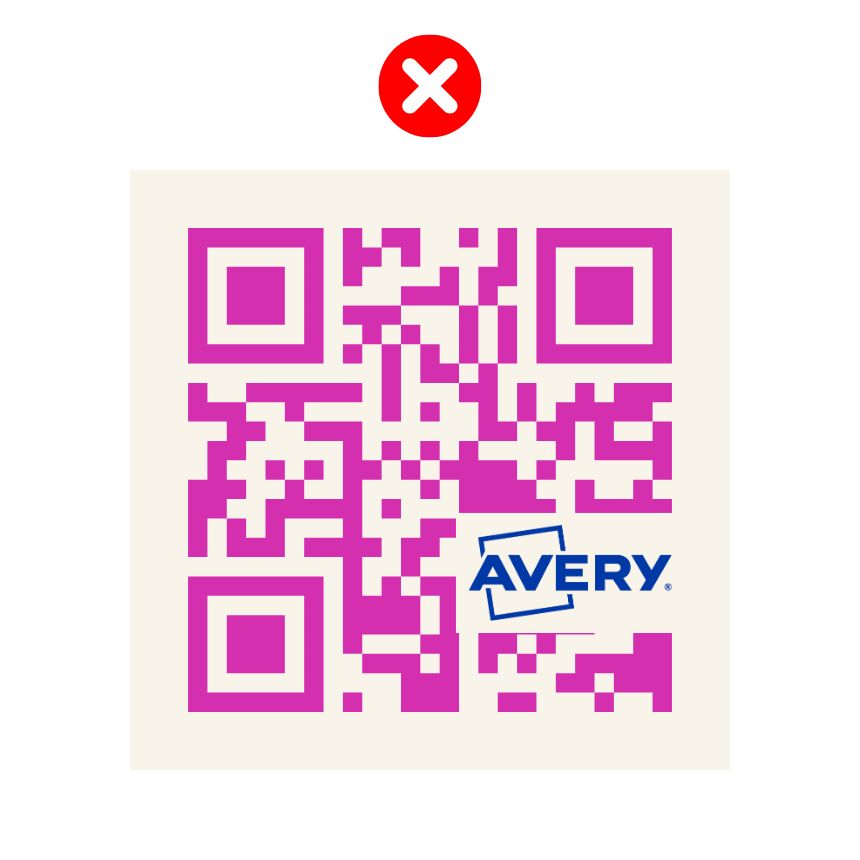
Les logos qui recouvrent des éléments clés du QR code
Si les utilisateurs ont du mal à scanner le QR code, le logo est souvent le premier élément à réduire ou à supprimer.
Bonne pratique : utilisez un générateur de QR code gérant correctement l’intégration du logo plutôt que de le faire manuellement dans Illustrator.
Texte d’appel à l’action (CTA) : petit détail, grand impact
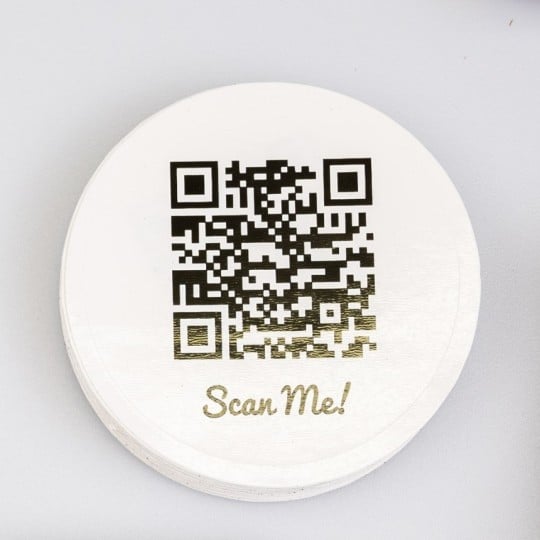
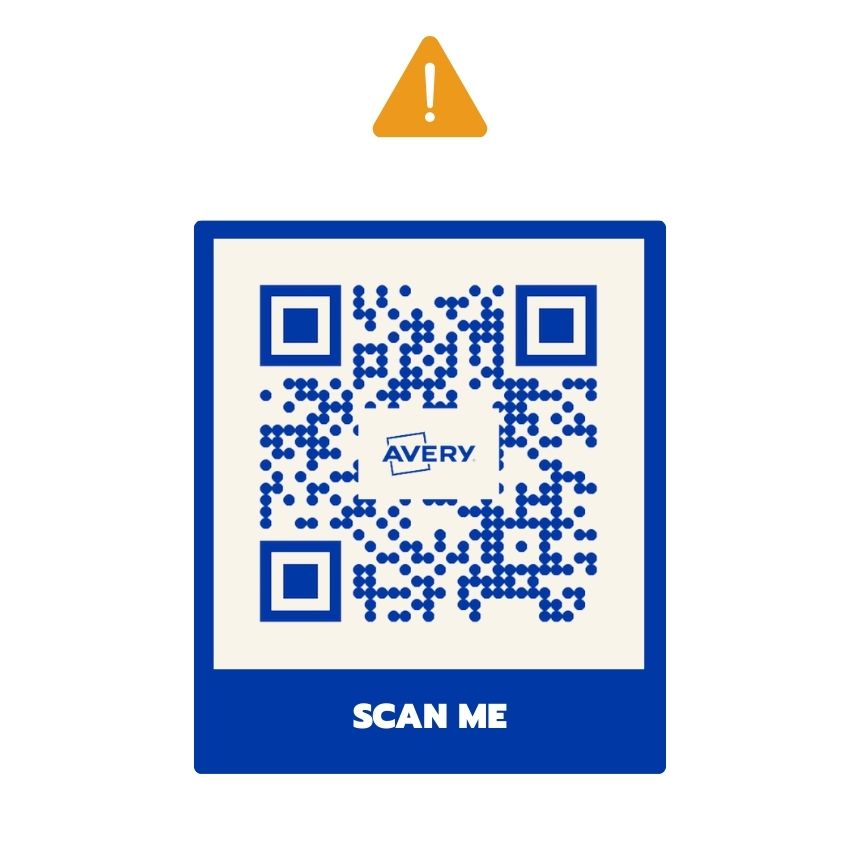
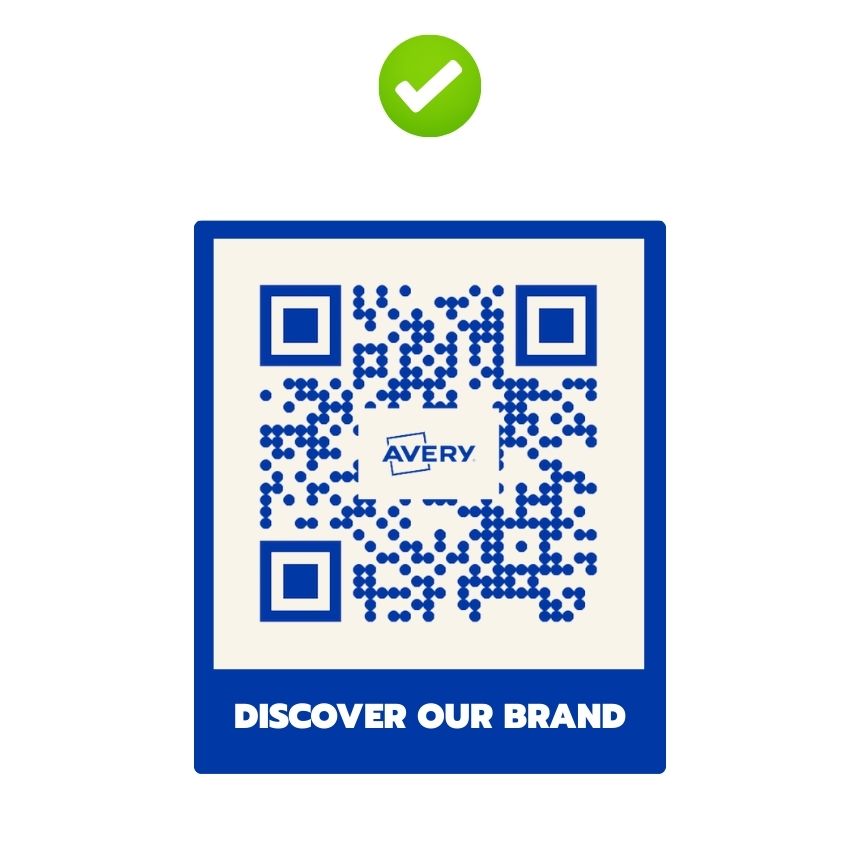
Un QR code sans CTA passe facilement inaperçu. Ajouter une incitation courte et claire peut considérablement augmenter le taux de scan du QR code.
Privilégiez un texte court et explicite (exemples : « Scannez pour voir le menu », « Voir la vidéo »)
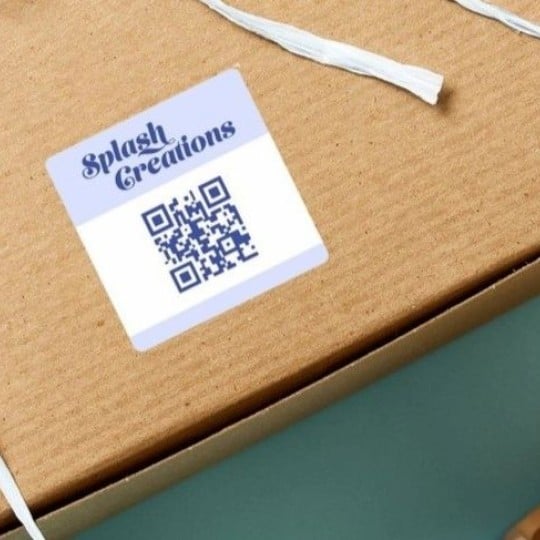
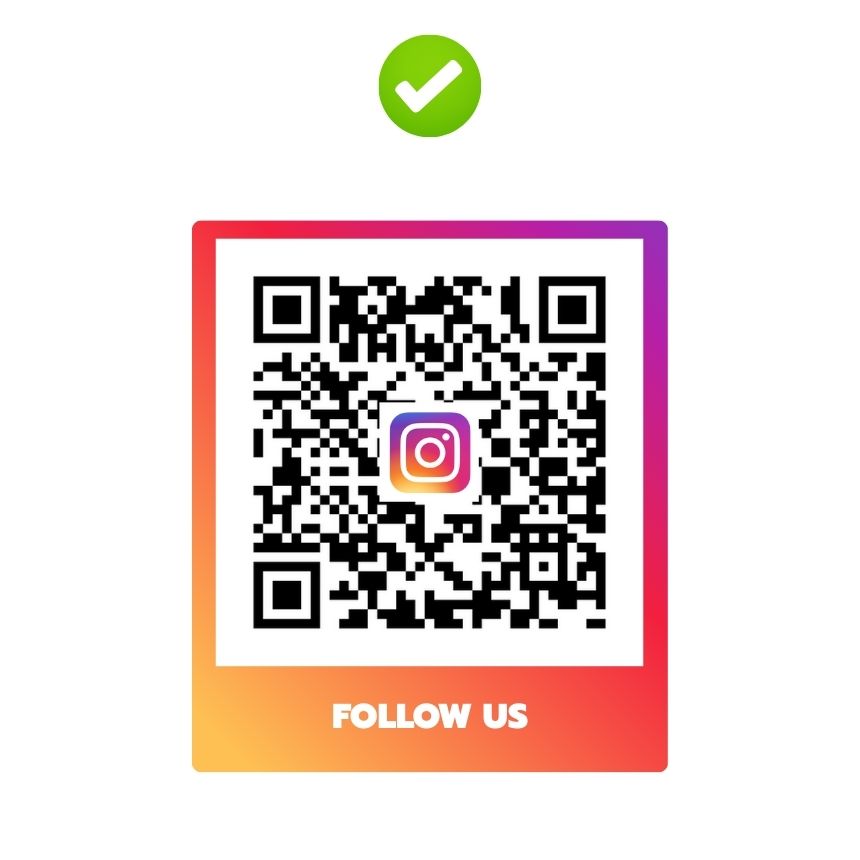
Placez-le dans un cadre
Veillez à ce qu'il ne recouvre jamais le QR code
Considérez le CTA comme une invitation à scanner le QR code.
Arrière-plans : optez pour la simplicité
Ce qui semble superbe à nos yeux peut souvent dérouter les appareils photo.
Arrière-plans sûrs :
- Couleurs unies
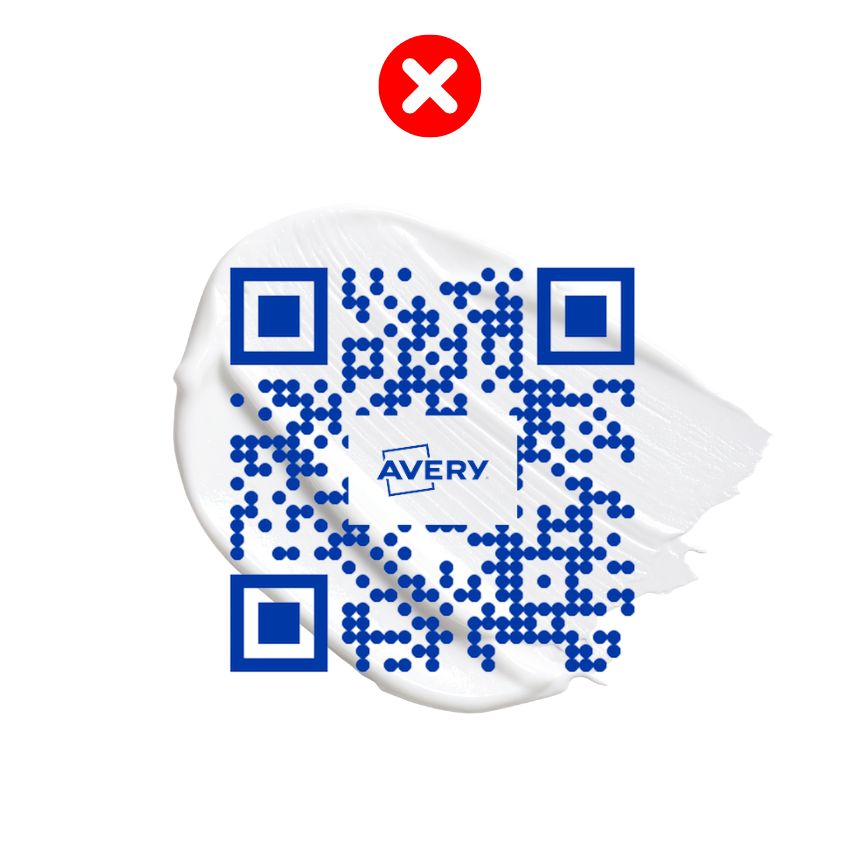
- Textures très discrètes
Arrière-plans risqués :
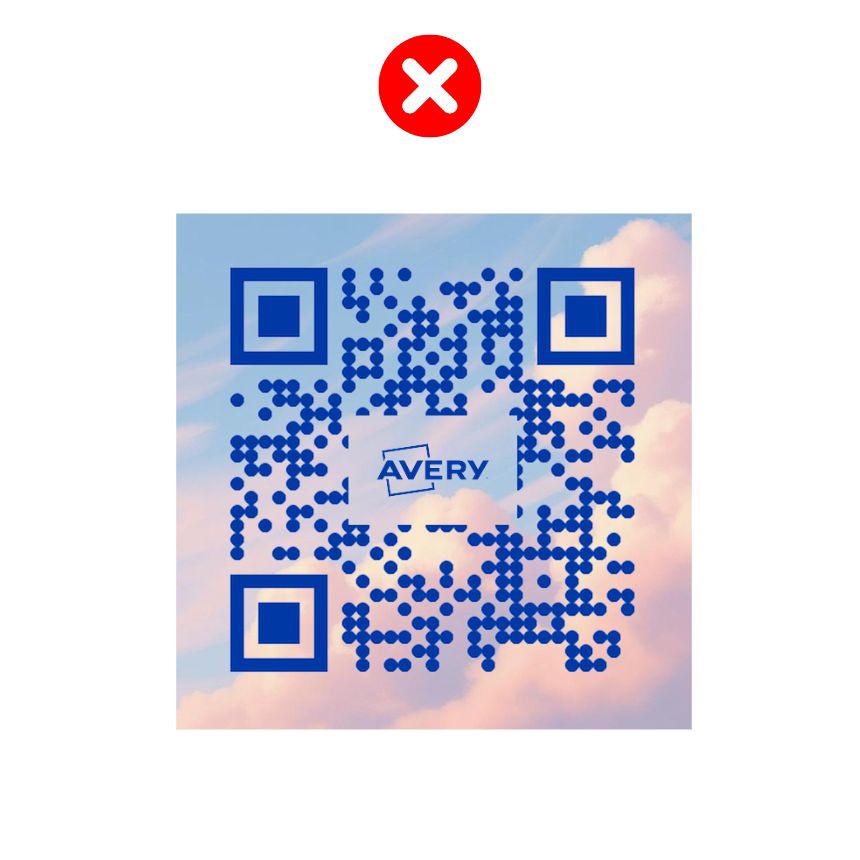
- Photos
- Motifs
- Dégradés
Textures
Si vous souhaitez un arrière-plan créatif, isolez le QR code sur un arrière-plan uni et clair. Laissez le QR code tranquille.
Liste pour la conception du QR code (avant impression)
Avant de valider votre conception, vérifiez les points suivants :
- Code QR foncé sur fond clair
- Zone de silence bien dégagée de tous les côtés
- Taille adaptée à la distance de lecture
- Aucune interférence avec les motifs de repérage
- Arrière-plan uni et simple
Un beau QR code qui ne se scanne pas est un échec.
Un QR code simple qui se scanne instantanément est une réussite.
FAQ : les questions que se posent toujours les concepteurs.
La zone de silence est l'espace vide qui entoure le QR code. Elle aide le lecteur à détecter rapidement et précisément les contours du QR code. Sans elle, le lecteur peut être perturbé, rendant le scan lent voire impossible du QR code.
Ce n'est pas recommandé. Les motifs, les dégradés et les images perturbent souvent les scans. Les couleurs unies ou les textures très discrètes sont plus efficaces. Si vous souhaitez un arrière-plan original, placez le QR code à l'intérieur d'un fond uni et clair.
Oui, mais avec prudence. Les couleurs de marque présentent souvent des niveaux de luminosité similaires, ce qui réduit le contraste. La meilleure approche consiste à :
- utiliser une couleur foncée pour le QR code
- utiliser une couleur claire pour l'arrière-plan
- utiliser les couleurs de la marque dans le cadre dédié au CTA (appel à l'action) et non dans le QR code lui-même
Oui, à condition qu'il reste de petite taille et centré. Ne recouvrez jamais les éléments clés et utilisez toujours un niveau élevé de correction d'erreurs. Utilisez un générateur de QR codes qui gère correctement le placement du logo. Ne le faites pas vous-même dans Illustrator.
Dans la plupart des cas : 2 × 2 cm. Adaptez toujours la taille à la distance de lecture : plus la distance est grande, plus le code doit être grand.
Oui, à condition que la structure reste intacte. Un léger arrondi ne pose pas de problème. En revanche, une déformation importante ou l'ajout d'éléments décoratifs est déconseillé.
Deux éléments font toute la différence :
- un contraste marqué
- un appel à l'action (CTA) clair et concis placé dans le cadre
Si les gens savent pourquoi ils doivent scanner le QR code, ils seront bien plus enclins à le faire.